
Как настроить онлайн-запись в Kwikbi: быстрый запуск
Начните знакомство с Kwikbi с онлайн-записи. Ваши клиенты смогут записываться без звонка в клинику: самостоятельно выбирать филиал, врача, услугу и удобное свободное время. После успешной записи прием автоматически появится в Ветменеджере.
Осваивайте Kwikbi в удобном для вас темпе. Сначала настройте онлайн-запись и проверьте, как она работает. Затем постепенно подключайте другие возможности: уведомления, сбор отзывов, сайт и онлайн-оплату.
Перед началом
Проверьте в Ветменеджере:
- Подключен модуль онлайн-записи.
- Созданы нужные филиалы.
- Добавлены сотрудники, которые принимают клиентов.
- Добавлены услуги, доступные для записи.
- Для сотрудников заполнено расписание и созданы рабочие смены.
Важно: если расписание сотрудников не заполнено, Kwikbi не сможет показать клиентам свободное время.
Как открыть Kwikbi
- Войдите в Ветменеджер и откройте раздел Клиника.
- Нажмите значок «Виджет записи на прием» на панели справа.
- Убедитесь, что переключатель установлен в положение «Вкл».
- Нажмите «Перейти в сервис онлайн-записи».
Kwikbi откроется в новой вкладке.
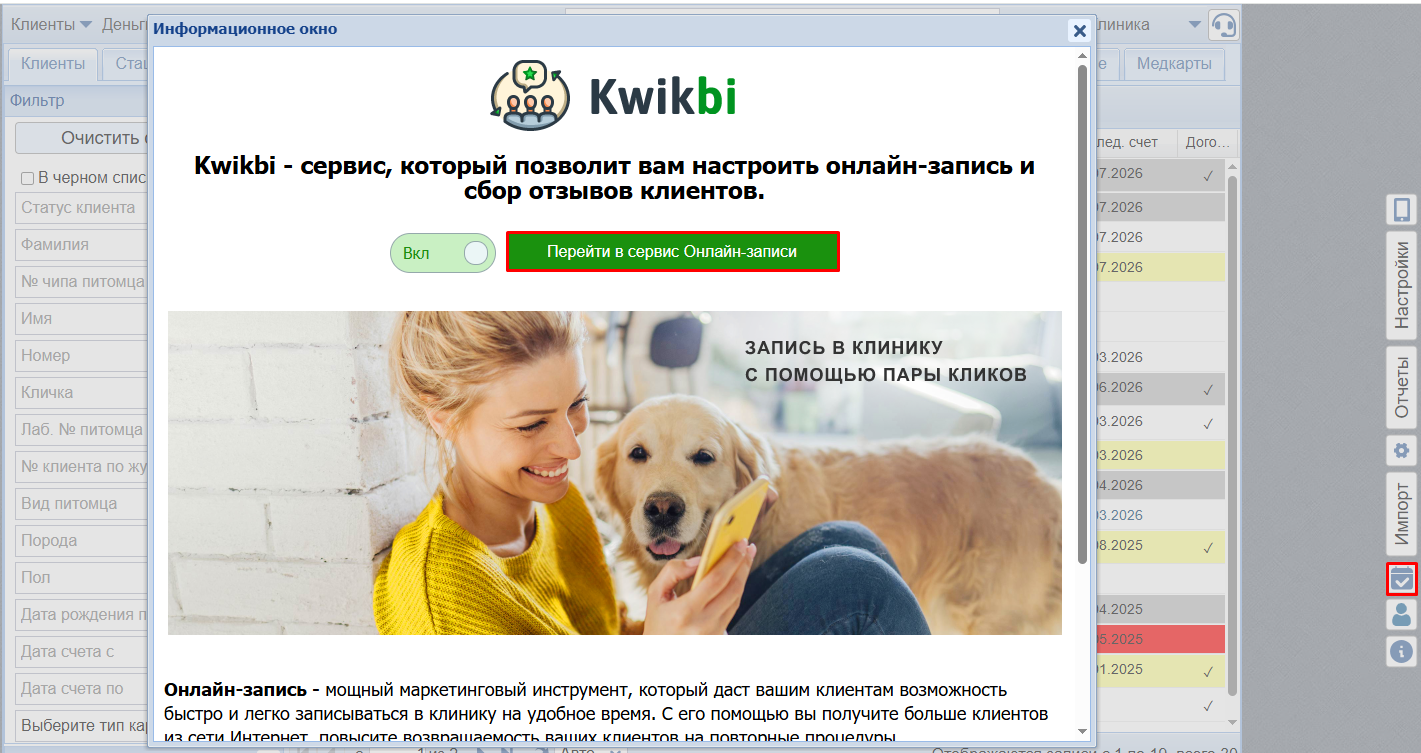
При первом входе система создаст стандартный виджет. Не создавайте новый виджет сразу: сначала проверьте и отредактируйте готовый.
Шаг 1. Проверьте связь с Ветменеджером
- Откройте Настройки → Интеграция → Ветменеджер.
- Проверьте адрес вашей программы и наличие API Key.
- Нажмите Сохранить.
Если API Key не заполнился автоматически, скопируйте его в Ветменеджере в разделе Настройки → Интеграции с сервисами → REST API и вставьте в Kwikbi.
Шаг 2. Подключите расписание
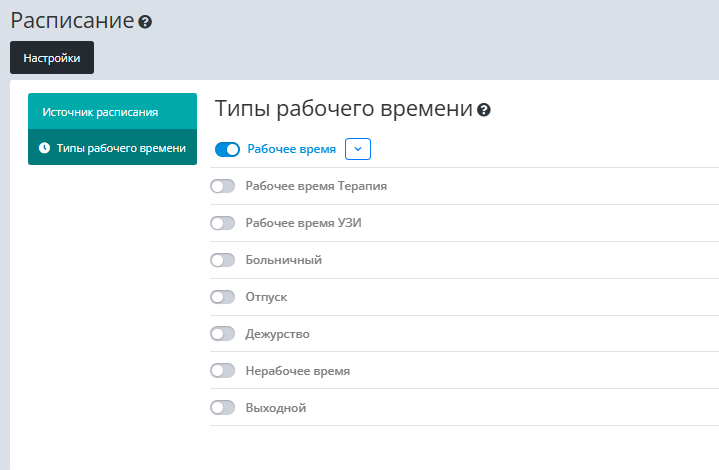
- Откройте Настройки → Расписание.
- Откройте настройки типов рабочего времени.
- Отметьте смены, доступные для онлайн-записи, например Рабочее время и Дежурство.
- Сохраните изменения.
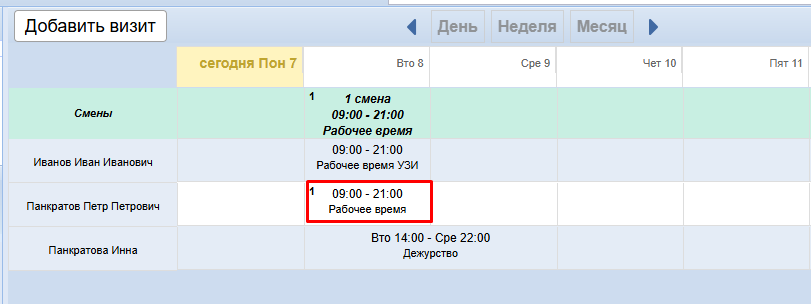
Тип рабочего времени в Kwikbi должен совпадать с типом смены в календаре Ветменеджера. Например, если в Kwikbi выбрано только Рабочее время, запись будет доступна только к сотрудникам со сменой такого типа.
| Тип рабочего времени в Kwikbi | Расписание в Ветменеджере |
 |  |
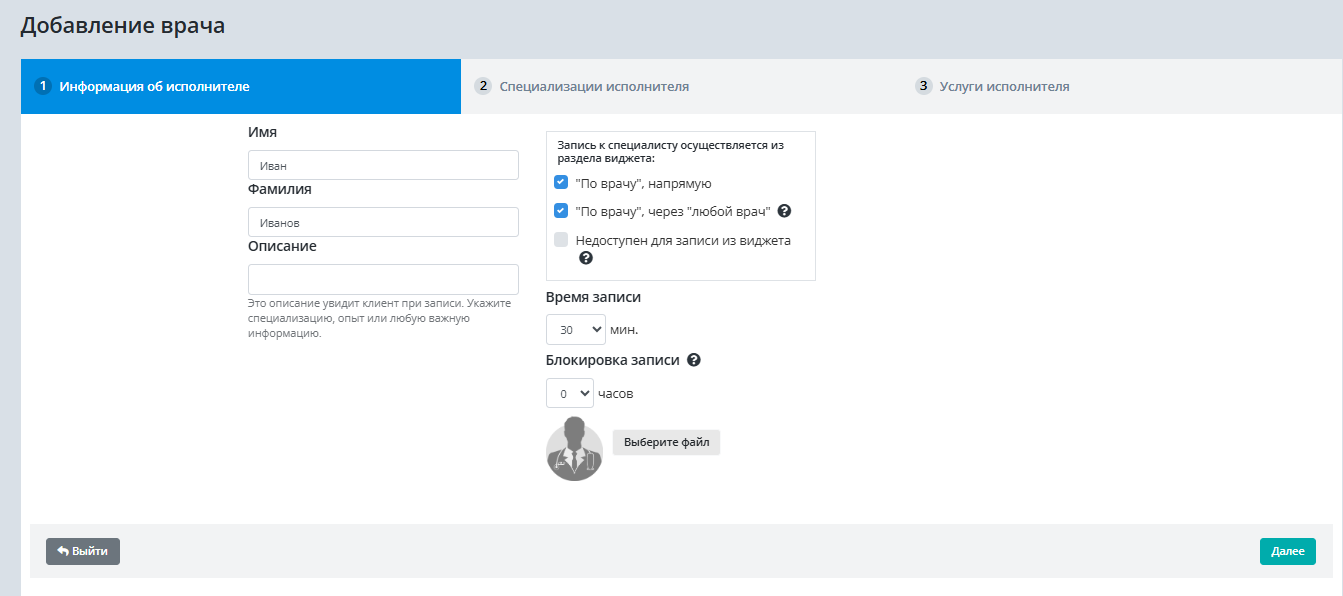
Шаг 3. Добавьте врачей
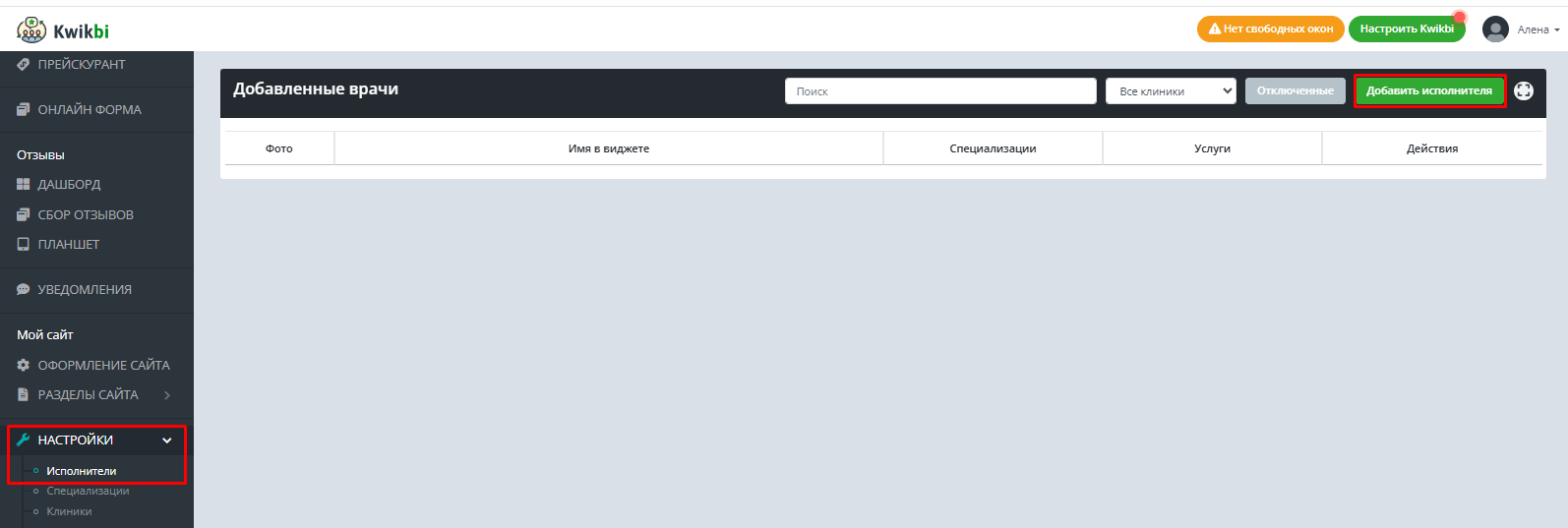
- Откройте Настройки → Исполнители.
- Добавьте или откройте нужного врача.
- Укажите имя, которое увидит клиент.
- При необходимости добавьте фотографию и краткое описание.
- Выберите, где врач будет доступен: для прямой записи и/или для варианта «К любому врачу».
- Укажите стандартную длительность приема и ограничение записи перед его началом.
- Привяжите к врачу услуги и специализации.
- Сохраните изменения.
Для первого запуска достаточно добавить одного или двух врачей. Остальных сотрудников можно подключить после успешной проверки.
Шаг 4. Добавьте услуги
- Откройте Прейскурант.
- Нажмите Создать.
- Укажите понятное клиенту название, длительность и стоимость услуги.
- Выберите исполнителей.
- Выберите филиалы, в которых оказывается услуга.
- Выберите подходящие типы рабочего времени.
- Сохраните услугу.
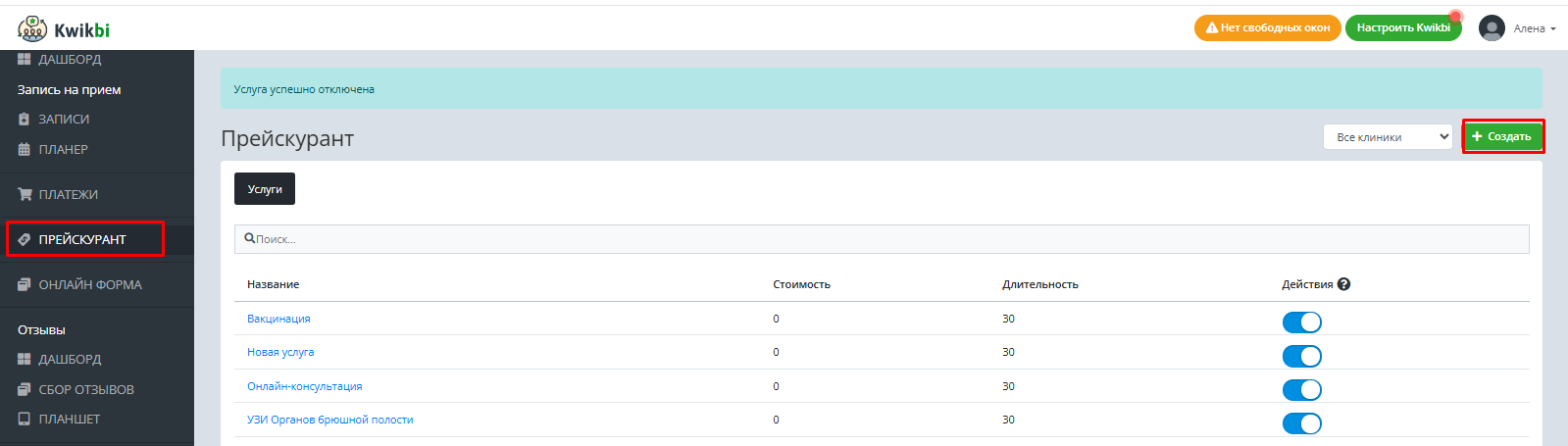
Начните с небольшого набора популярных услуг: первичный прием, вакцинация, УЗИ и консультации специалистов. Внутренние технические позиции прайс-листа добавлять не нужно.
Шаг 5. Добавьте специализации
Этот шаг нужен, если клиент должен выбирать не конкретного врача или услугу, а направление: терапию, хирургию, дерматологию, кардиологию и т. п.
- Откройте Настройки → Специализации.
- Нажмите Добавить специализацию.
- Укажите понятное название.
- Отметьте врачей этой специализации.
- Сохраните изменения.
Если клиент будет выбирать врача или услугу напрямую, специализации можно не добавлять.
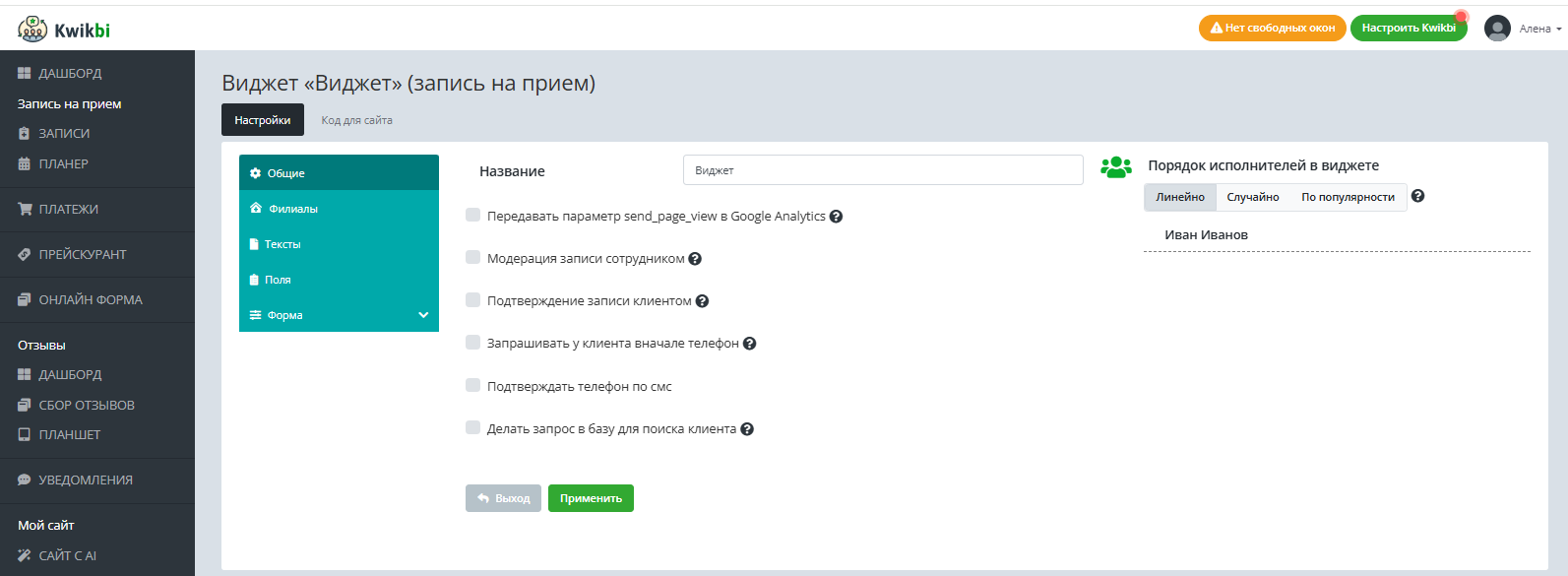
Шаг 6. Настройте онлайн-форму
- Откройте раздел Онлайн-форма.
- Перейдите в настройки стандартного виджета.
- Отметьте филиалы, которые будут доступны клиентам.
- Выберите данные, которые клиент должен заполнить.
- Настройте обязательные поля.
- Укажите, нужно ли подтверждать запись администратору.
- Проверьте текст, который клиент увидит после записи.
- Добавьте логотип и выберите фирменные цвета.
- Сохраните изменения.
Не делайте обязательными слишком много полей. Для первого запуска обычно достаточно имени клиента, телефона, клички и вида питомца.
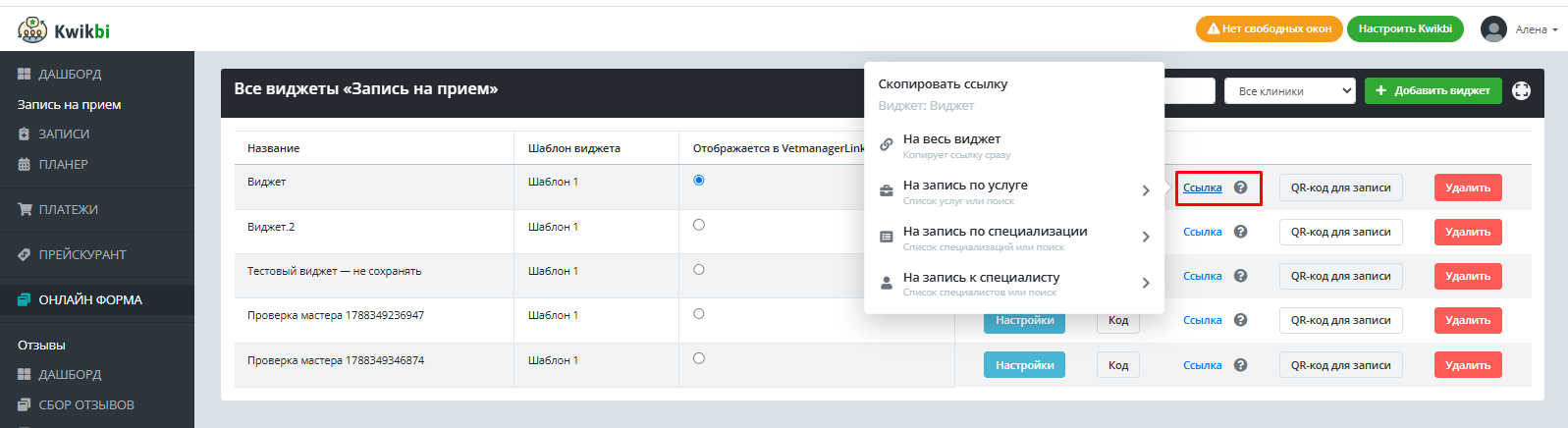
Шаг 7. Проверьте онлайн-запись
Не публикуйте ссылку, пока не проверите весь путь клиента.
- В разделе Онлайн-форма скопируйте ссылку на виджет.
- Откройте её в режиме инкогнито или на другом устройстве.
- Выберите филиал, врача, специализацию или услугу.
- Проверьте доступные даты и время.
- Заполните форму тестовыми данными и отправьте запись.
- Убедитесь, что прием появился в Ветменеджере.
Если нет свободного времени или нужной услуги
Последовательно проверьте:
- заполнено ли в Ветменеджере расписание сотрудника;
- включен ли нужный тип рабочего времени;
- врач добавлен в исполнители и доступен для записи;
- услуга привязана к врачу и филиалу;
- специализация связана с врачами;
- длительность услуги помещается в свободное окно;
- интеграция сохранена и API Key указан корректно.
После исправления снова откройте форму как клиент и повторите тестовую запись.
Шаг 8. Опубликуйте ссылку
- Вернитесь в раздел Онлайн-форма.
- Скопируйте ссылку, QR-код или код виджета.
- Разместите онлайн-запись на сайте клиники, в социальных сетях, мессенджерах и карточках организации.
Если виджет размещает разработчик сайта, передайте ему только ссылку или код виджета.
Что настроить после запуска
Когда онлайн-запись работает стабильно, подключайте остальные возможности Kwikbi, которые вам необходимы:
- Автоматические уведомления: подтверждение записи и напоминание перед визитом.
- Сбор отзывов после посещения.
- Сайт клиники.
- Онлайн-оплату или предоплату.
- Аналитику и дополнительные интеграции.
После настройки проверяйте все на тестовом клиенте со своими данными, чтобы убедиться, что все настроено корректно и работает. Только после проверки запускайте функцию для клиентов.