Работа с рецептами (Беларусь)
Инструкция описывает настройку и работу с рецептами для клиник из Беларуси: заполнение УНП, создание рецепта в медкарте, печать и работу с журналом рецептов.
1. Предварительная настройка
Настройки доступны сотруднику с максимальными правами доступа.
Перейдите в Настройки → Настройки клиник, выберите нужную клинику и заполните поле УНП.
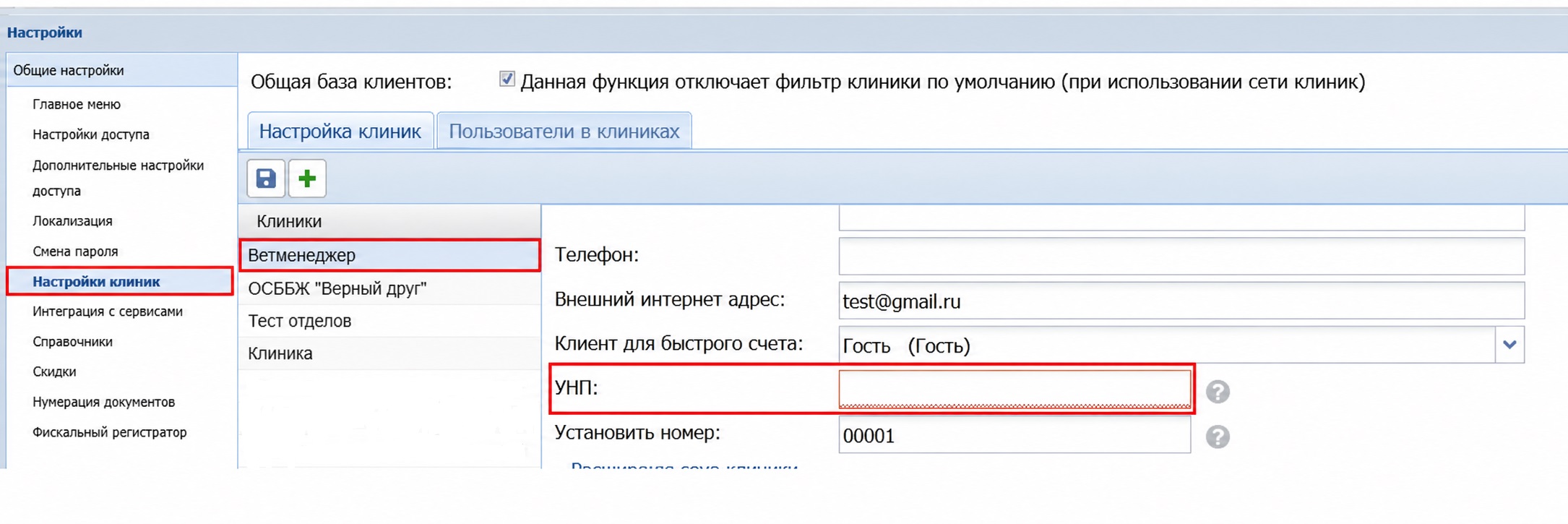
УНП — уникальный номер плательщика. Он состоит из 9 символов: это могут быть только цифры или сочетание букв и цифр.
Примеры:
- 100008858
- AB1234567
Также в настройках клиники можно указать начальный номер рецепта. С этого номера начнется автоматическая нумерация рецептов.
После заполнения данных сохраните изменения кнопкой с дискетой.
Если в программе несколько клиник, проверьте настройки в каждой из них.
Клиники с одинаковым УНП используют общую нумерацию рецептов. Для клиник с разными УНП нумерация ведется отдельно.
Если УНП не заполнен, сохранить настройки клиники не получится. При попытке добавить рецепт без заполненного УНП программа также покажет ошибку.
2. Настройка доступа к рецептам
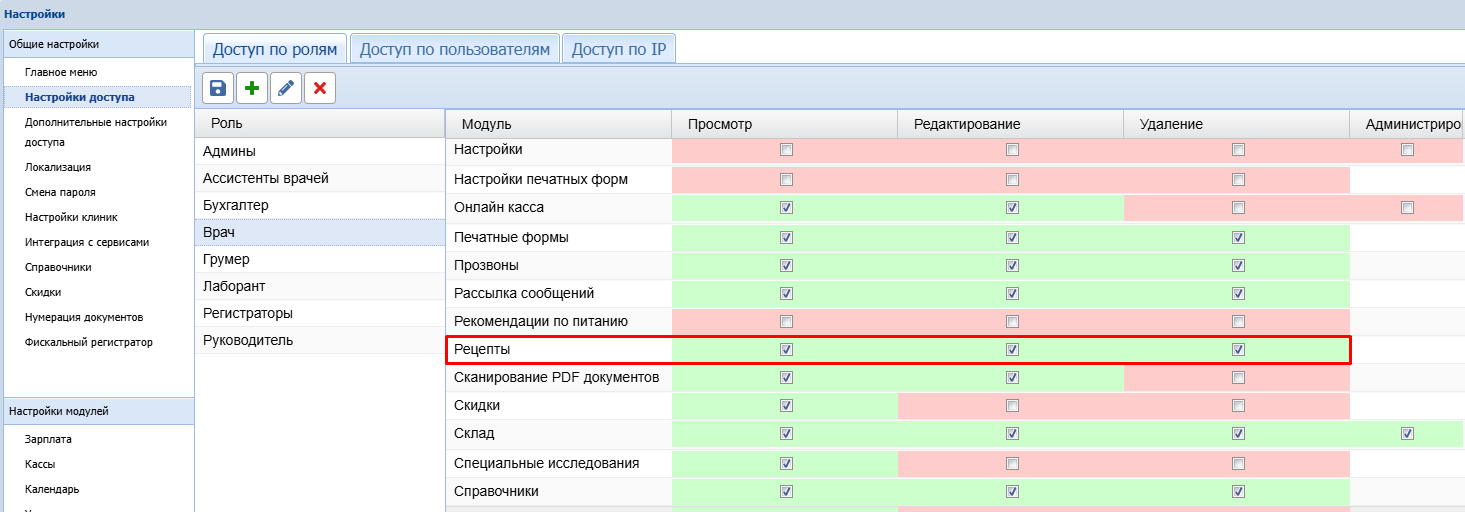
Перейдите в Настройки → Настройки доступа и предоставьте нужным сотрудникам доступ к модулю Рецепты. Сохраните изменения (кнопка Дискета)
Доступ можно настроить по роли или для конкретного пользователя. После изменения прав сохраните настройки кнопкой с дискетой.
Если у сотрудника нет доступа к модулю, он не сможет добавлять рецепты.
3. Добавление рецепта в медкарте
Чтобы выписать рецепт:
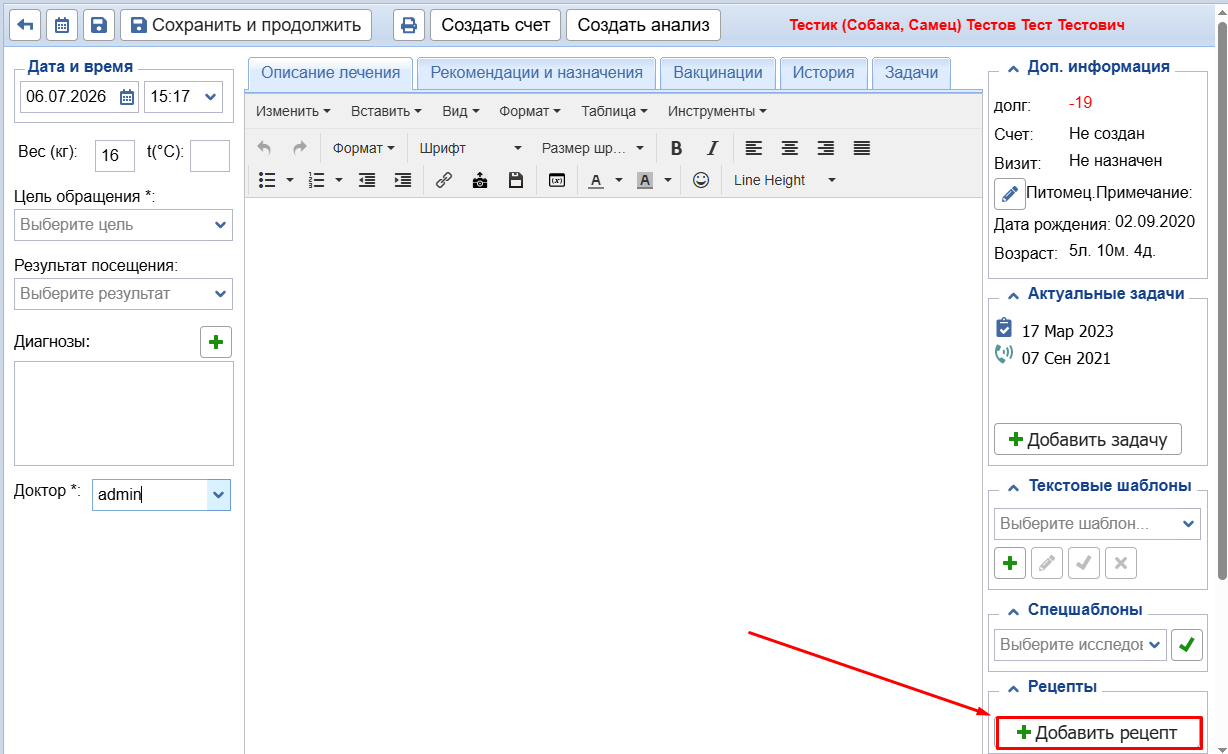
- Создайте новую медкарту или откройте существующую на редактирование.
- В разделе Описание лечения нажмите Добавить рецепт.
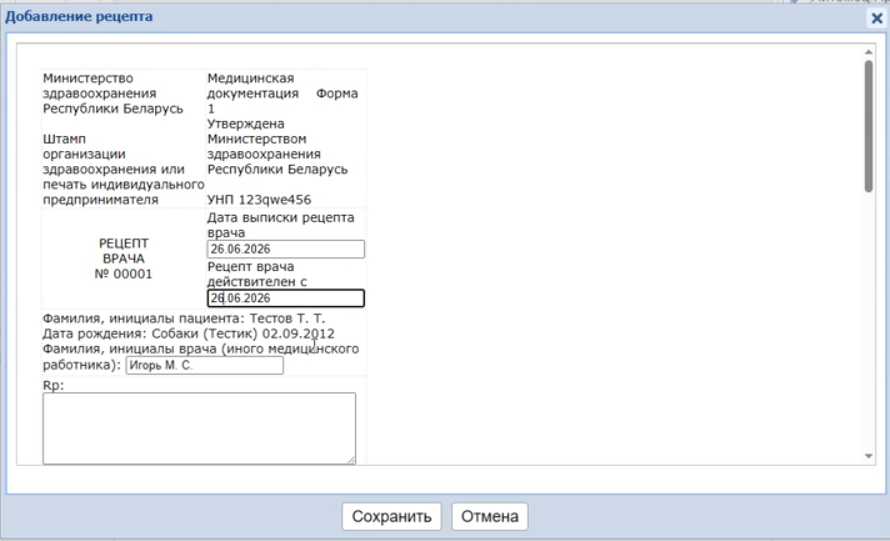
- Заполните поля рецептурного бланка.
- Проверьте данные и нажмите Сохранить.
В рецепте автоматически отображаются:
- УНП клиники;
- номер рецепта;
- данные клиента;
- данные питомца;
- данные врача.
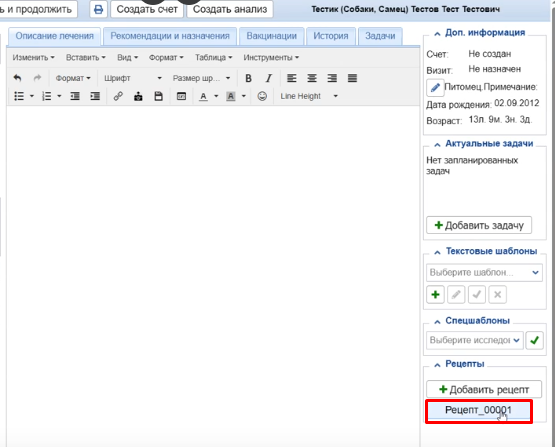
После сохранения рецепт появится в правой части медкарты. Нажмите на номер рецепта, чтобы открыть доступные действия: печать или деактивацию.
Сохраненный рецепт нельзя отредактировать. Если при заполнении была допущена ошибка, деактивируйте рецепт и создайте новый.
Деактивированный рецепт нельзя восстановить.
4. Печать рецепта
Чтобы распечатать рецепт:
- Откройте медкарту на редактирование.
- В правой части медкарты нажмите на нужный номер рецепта.
- Нажмите Печать.
- Выберите печатную форму рецепта.
Рецепт печатается по шаблону, подготовленному для Беларуси.
5. Добавление модуля Рецепты в главное меню
Если модуля Рецепты нет в главном меню, добавьте его вручную.
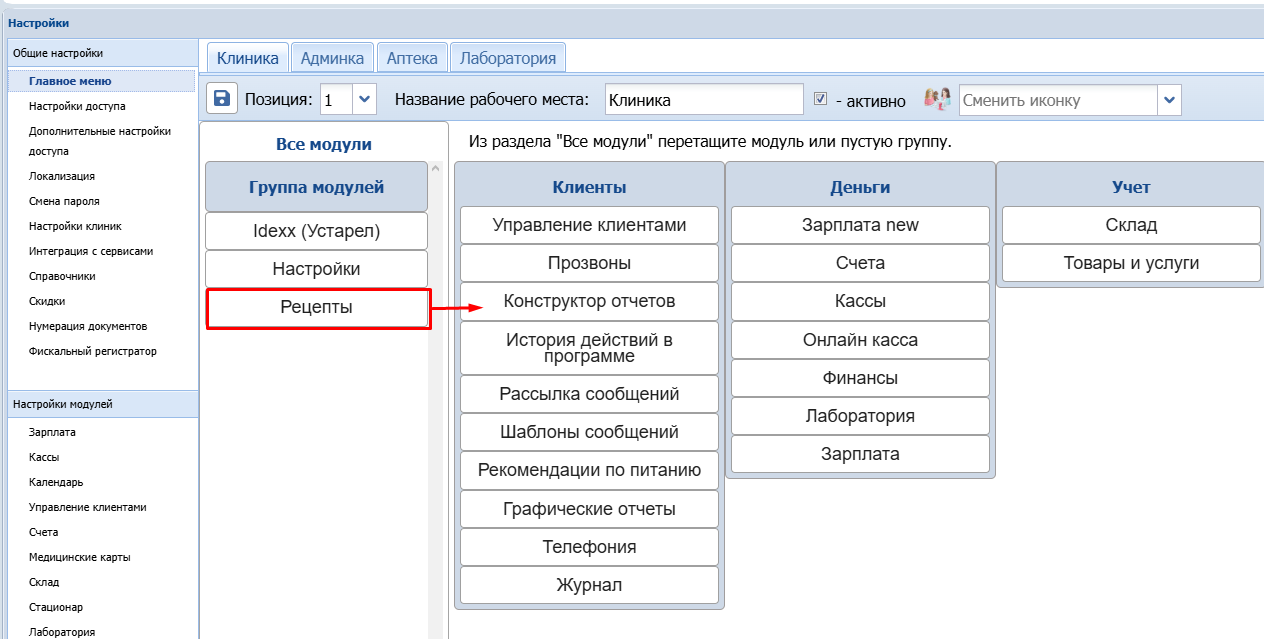
Перейдите в Настройки → Главное меню, найдите модуль Рецепты в разделе Все модули и перетащите его в нужную группу меню.
Сохраните изменения кнопкой с дискетой.
6. Работа с журналом рецептов
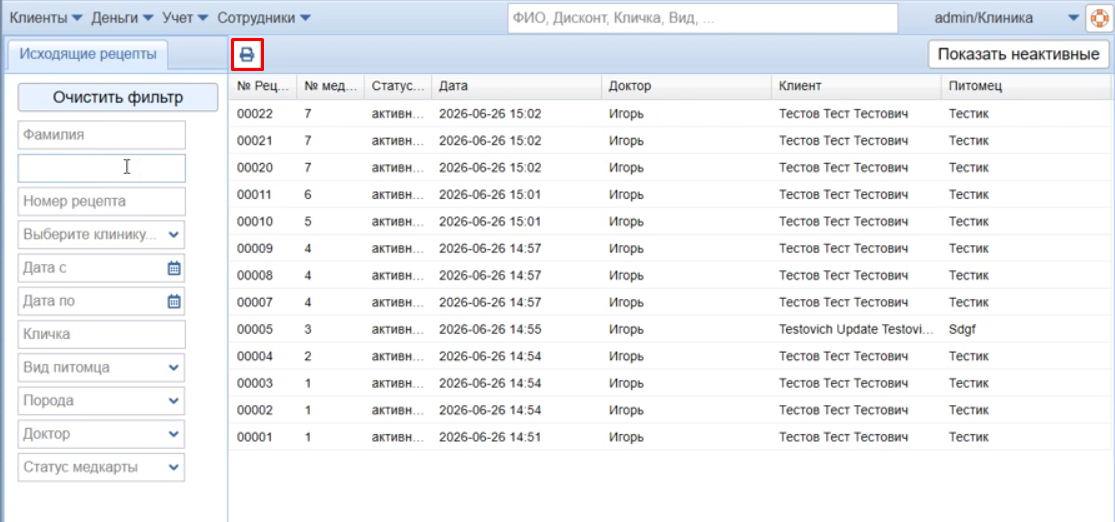
После создания рецепты попадают в модуль Рецепты.
В журнале отображается информация о выданных рецептах: номер рецепта, дата, клиент, питомец, врач и другие данные.
В левой части экрана расположен блок фильтров. С его помощью можно найти нужные рецепты по параметрам:
- клиент;
- номер рецепта;
- клиника;
- дата;
- питомец;
- врач;
- статус медкарты.
В правом верхнем углу есть кнопка Показать неактивные. При нажатии на нее в журнале будут отображаться деактивированные рецепты.
7. Печать и выгрузка журнала
В модуле Рецепты можно распечатать или выгрузить список выданных рецептов.
Перед печатью или выгрузкой при необходимости настройте фильтры, чтобы в список попали только нужные рецепты.
В печатной форме журнала выводятся данные по выданным рецептам.