
Именованные поля в спецшаблонах
Именованные поля в спецшаблонах позволяют следить за динамикой жизненных показателей питомца.
Именованные поля имеют 9 типов:
- Выпадающий список
- Выпадающий список со значением по умолчанию
- Диаграмма
- Многострочное текстовое поле
- Стрелки
- Текстовое поле
- Текстовое поле с размером
- Формула
- Чекбокс
Рассмотрим на примерах, как делать шаблоны с такими полями.
Для примера создадим шаблон с тремя типами полей.
- Текстовое поле
- Выпадающий список
- Чекбокс
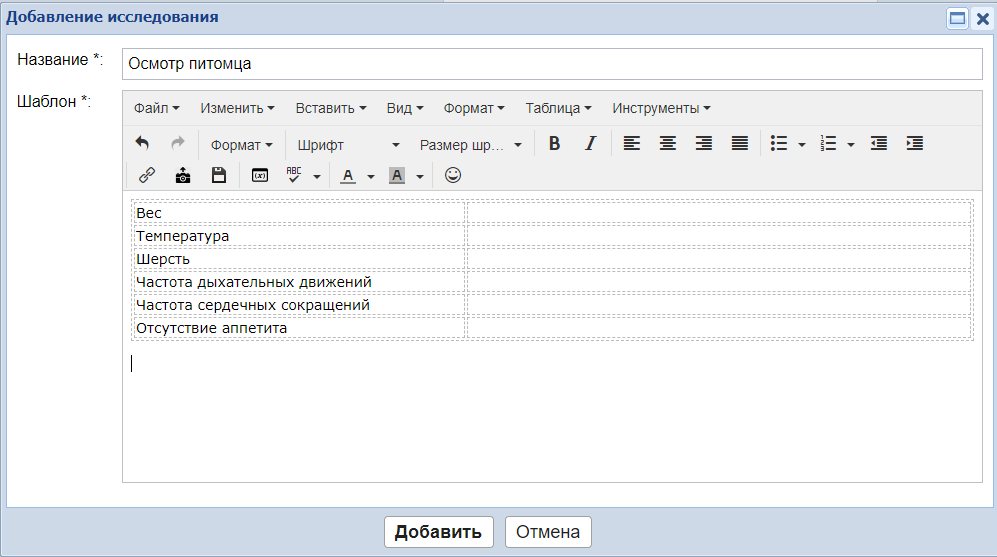
Создадим шаблон через зеленый плюс (в модуле Специальные исследования), заполним его необходимыми данными.
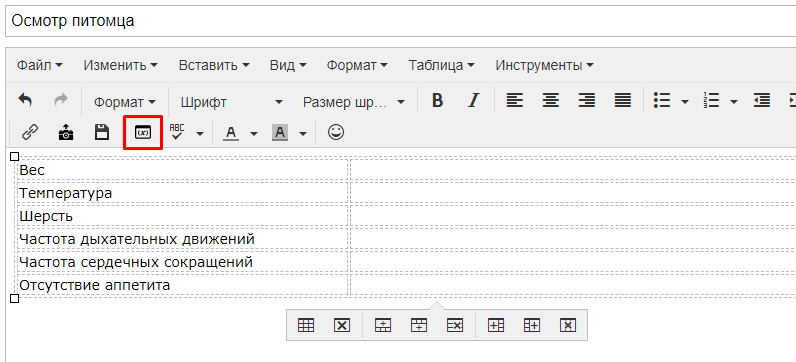
Поставим курсор в место добавления переменной и нажмем Вставить переменную
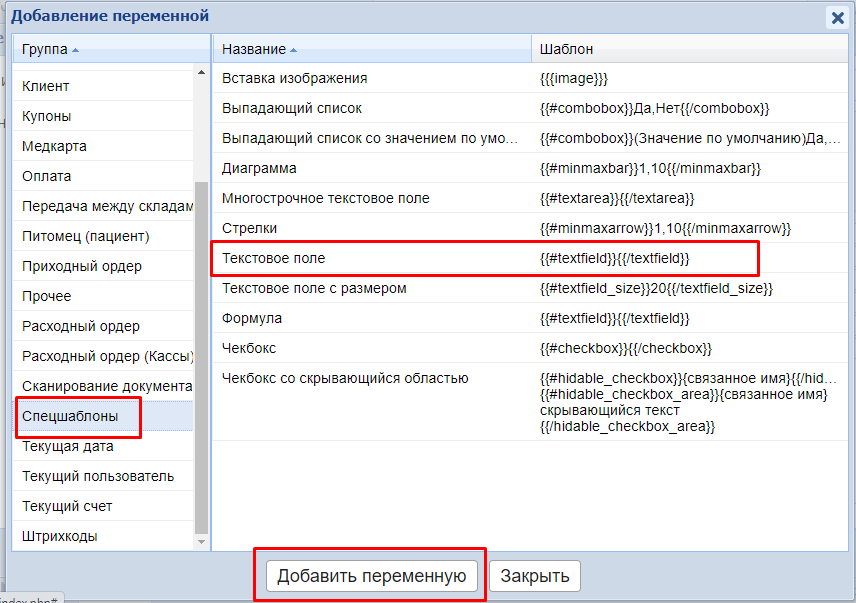
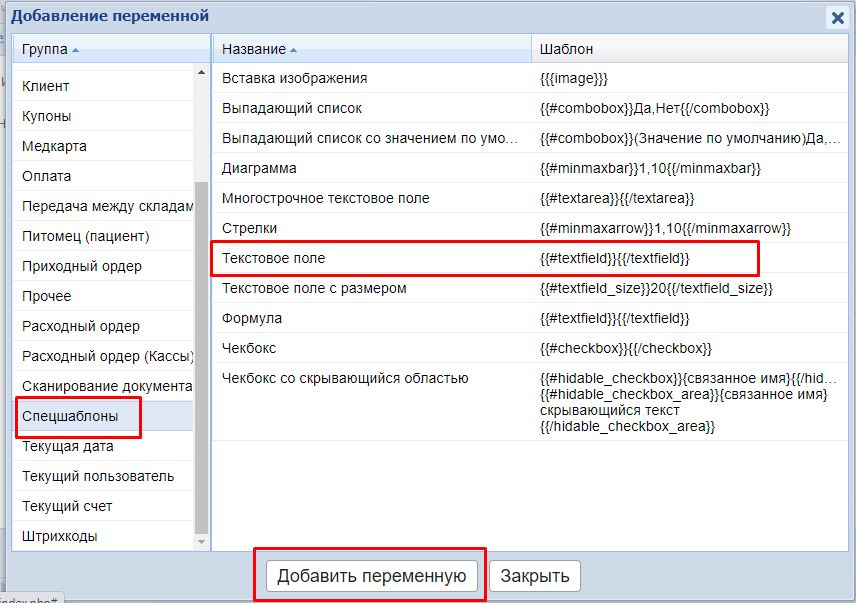
Выбираем Спецшаблоны → Текстовое поле →Нажимаем кнопку Добавить переменную
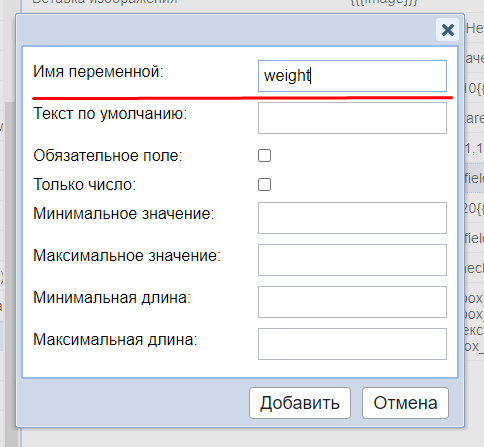
Обязательно нужно заполнить поле Имя переменной.
| Важно! Имя переменной всегда заполняется только латиницей. Если необходимо вписать два или более слов, нужно это делать через нижнее подчеркивание (например вот так: respiratory_rate). |
Остальные поля заполняются при необходимости.
Нажать Добавить.
Аналогично делаем для всех полей, которые будут иметь текстовые значения.
Далее добавим выпадающий список.
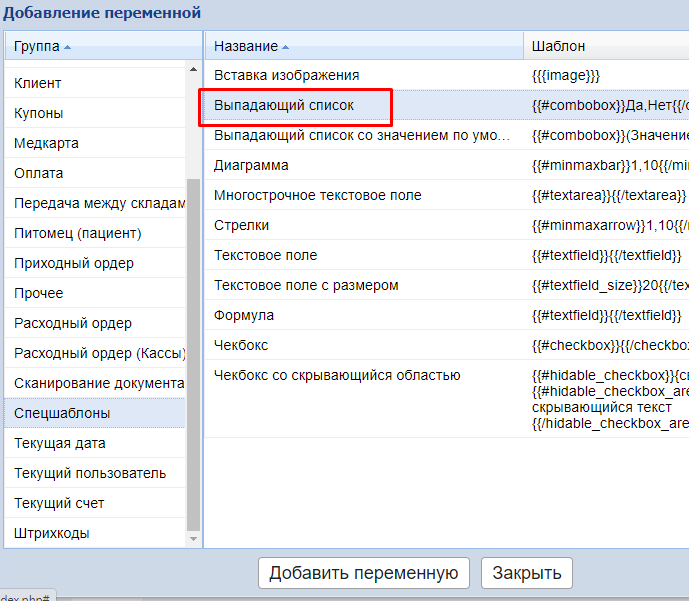
Выбрать переменную — Спецшаблоны — Выпадающий список — Добавить переменную
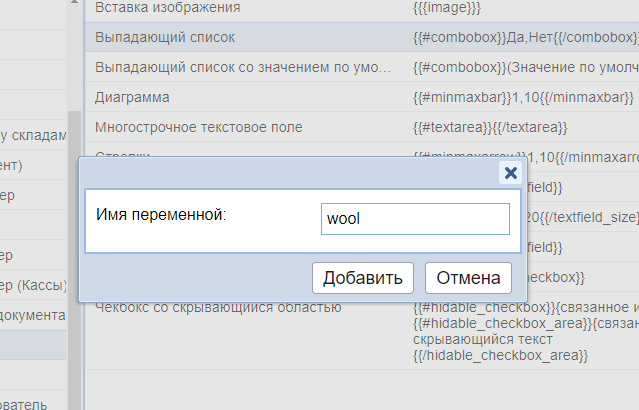
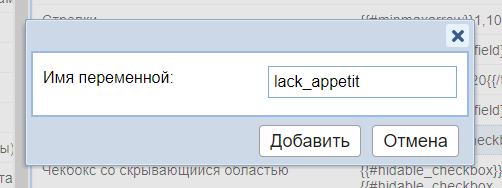
Далее нужно указать имя переменной и нажать Добавить.
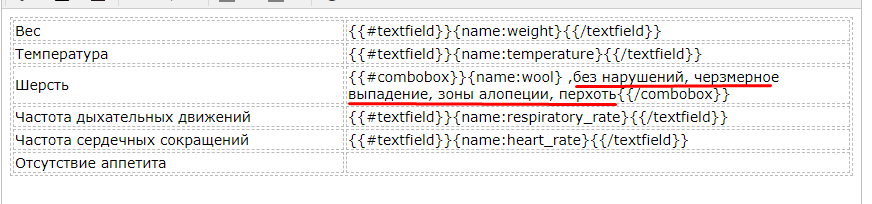
Далее нужно в таблице после имени переменной добавить выпадающий список (все значения вписываются через запятую).
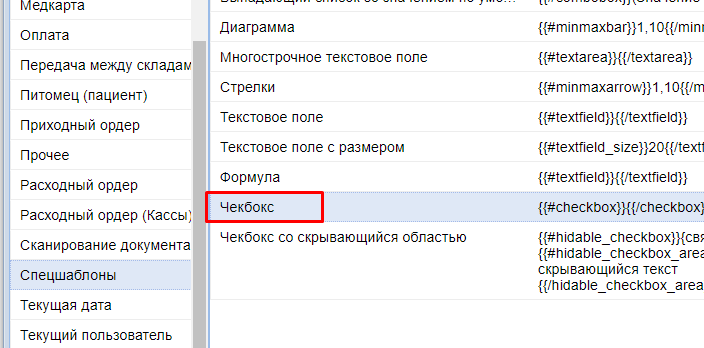
Далее добавим чекбокс. Для этого выбираем Спецшаблоны → Чекбокс →Нажимаем кнопку Добавить переменную
Нужно внести Имя переменной. Нажать Добавить.
Когда шаблон полностью заполнен, нужно нажать Сохранить.
Шаблоны с именными полями можно использовать в медкартах.
| При наличии нескольких медкарт с данным шаблоном с помощью отчета можно будет посмотреть динамику показателей питомца. Как создавать такие отчеты, описано здесь. |
Использование формул в спецшаблонах
Для использования формул нужно иметь именованные поля. Поля, которые используются в математических формулах, должны иметь валидацию Только число.
Создание именованного поля:
Поставить курсор в место добавления и нажать Вставить переменную — Спецшаблоны — Текстовое поле — Добавить.
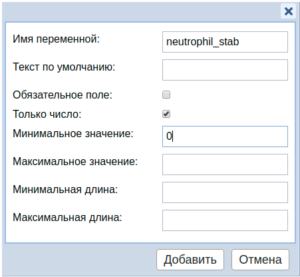
Заполняем форму: обязательно вводим имя переменной, ставим галочку Только число. Остальное по необходимости. Нажимаем Добавить
В то место, куда был установлен курсор, добавилась переменная.
Аналогичным образом нужно добавить переменные для других показателей.

В нашем случае имеется 5 переменных:
- neutrophil_stab
- neutrophil_segm
- lymphocytes
- monocytes
- eosinophils
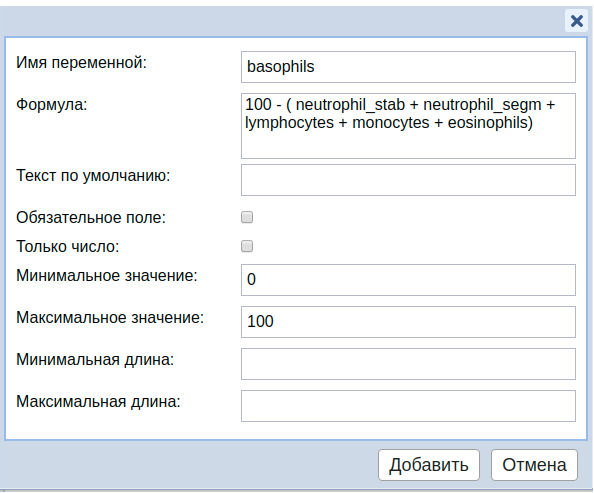
Мы знаем, что общий процент этих показателей должен составлять 100%. Для этого переменную последнего показателя мы создадим как формулу. Это позволит лаборанту вовремя заметить ошибку при введении данных.
Формула получается такая:
100 — ( neutrophil_stab + neutrophil_segm + lymphocytes + monocytes + eosinophils)
Вставляем ее в поле Результат последнего показателя.
Для этого ставим там курсор, жмем Вставить переменную — Спецшаблоны — Формула.
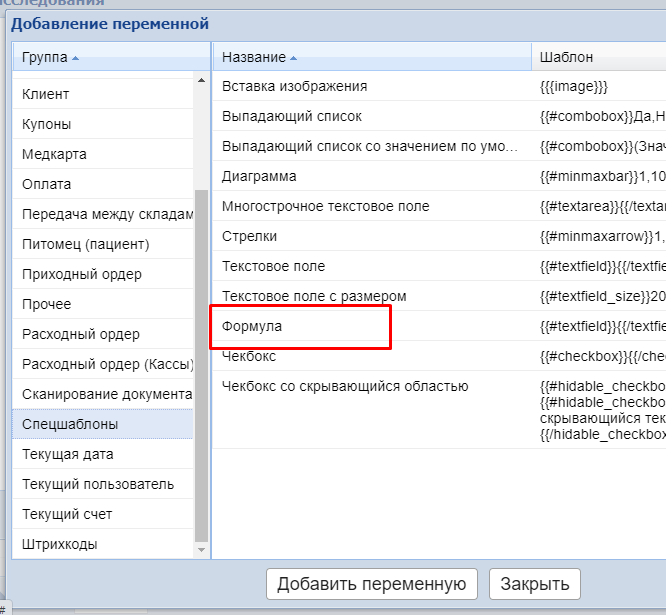
Заполняем форму: обязательно вводим имя переменной и формулу, а остальное заполняем по необходимости. Нажимаем Добавить.
Сохраняем шаблон.
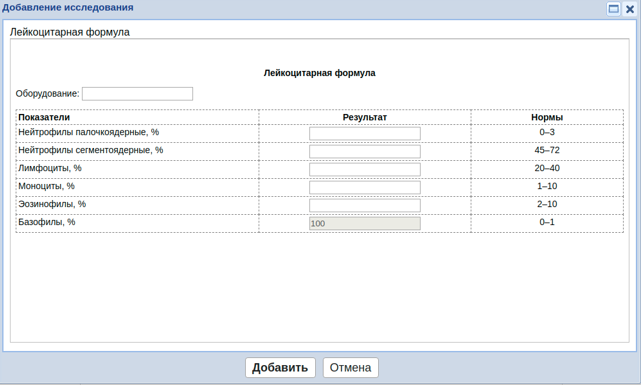
Создаем новую медкарту с данным шаблоном.
Как видим, при добавлении шаблона последнее поле уже посчитано.
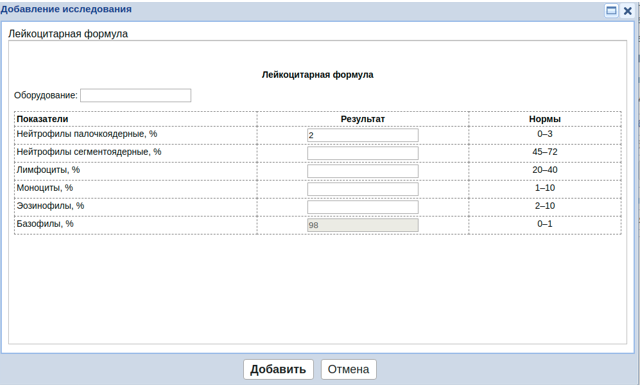
При заполнении полей последнее поле будет пересчитываться автоматически
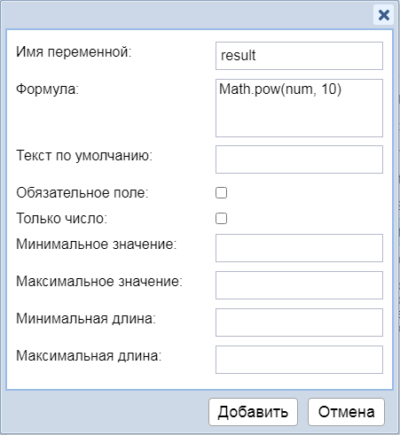
Набор функций для выполнения математических операций в формулах
Нажать Вставить переменную — Спецшаблоны — Формула — указать имя переменной — заполнить поле Формула.
Формула:
Math.pow(num, 10) — возведение числа num в степень 10
Math.abs(num) — модуль числа (абсолютное число, без знака -)
(num).toFixed(2) — округление числа или переменной num до 2х знаков после запятой
Двухуровневые формулы
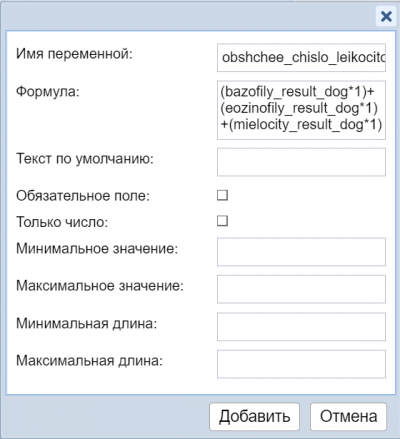
Двухуровневая формула — суммируются результаты из других формул.
В поле Формула нужно каждый результат умножить на 1, чтобы формат изменился на числовой.
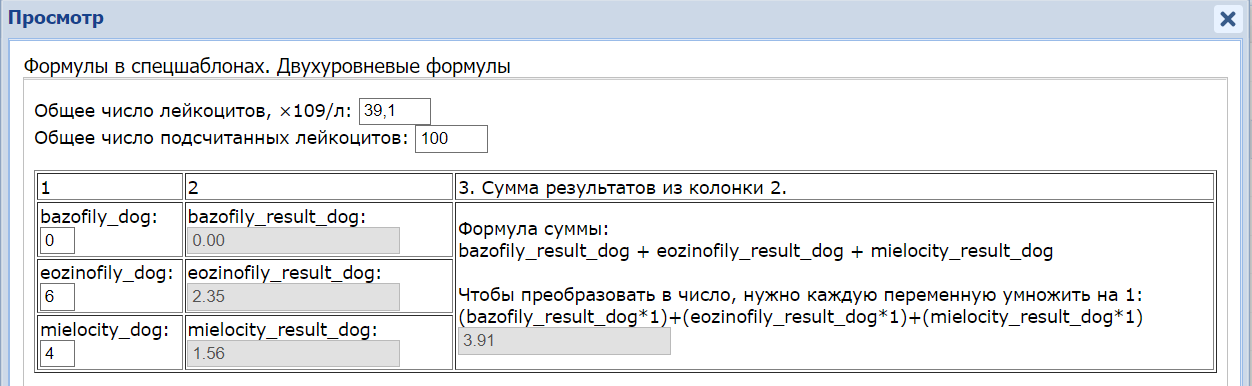
Результат будет такой.
Если переменные не преобразовать в число, то вместо «3,91» (как в примере), будет отображать «0.00 2.35 1.56»
Видеоинструкция: