
Настройка интеграции с ТС ПИоТ (касса Атол)
Ветменеджер официально поддерживает работу с ТС ПИоТ и соответствует требованиям разрешительного режима. Программа опубликована в реестре ПО, совместимого с ТС ПИоТ, а также доступна в калькуляторе совместимости кассы "Честного знака".
Термины и сокращения
В статье используются следующие сокращения:
- ТС ПИоТ — техническое средство проверки информации о товаре.
Используется для проверки кодов маркировки и разрешительного режима при продаже маркированных товаров. - ЕСП — единая сервисная платформа. Выполняет функции ТС ПИоТ, соответствующие требованиям Постановления ПР №303.
- РР — разрешительный режим, механизм проверки возможности продажи маркированного товара. Определяет, можно ли продавать товар по конкретному коду маркировки.
- ЛМ ЧЗ — локальный модуль системы «Честный ЗНАК». Используется для проверки кодов маркировки локально.
- КМ — код маркировки. Уникальный код, нанесенный на товар и подлежащий обязательной проверке при продаже.
Кому и зачем нужен ТС ПИоТ
При продаже маркированных товаров на кассе проверка разрешительного режима должна выполняться через ТС ПИоТ. Это касается клиник, которые продают маркированные товары с кодами Честного знака: например, ветеринарные препараты и корма для животных.
Если ТС ПИоТ не настроен или работает некорректно, продажа маркированного товара может быть заблокирована. Чтобы избежать остановки продаж, настройте ТС ПИоТ заранее и проверьте связь с кассой.
Как это работает
При продаже маркированного товара кассир сканирует код DataMatrix. Ветменеджер передает код в ТС ПИоТ, ТС ПИоТ проверяет его через Честный знак, а затем Ветменеджер показывает результат проверки и разрешает или блокирует продажу.
Подготовка браузера
Перед настройкой интеграции с ТС ПИоТ и ЛМ ЧЗ необходимо подготовить браузер: для корректной работы браузеру необходимо предоставить разрешения на доступ к локальной сети и приложениям на устройстве.
Ниже приведен пример настройки для Google Chrome:
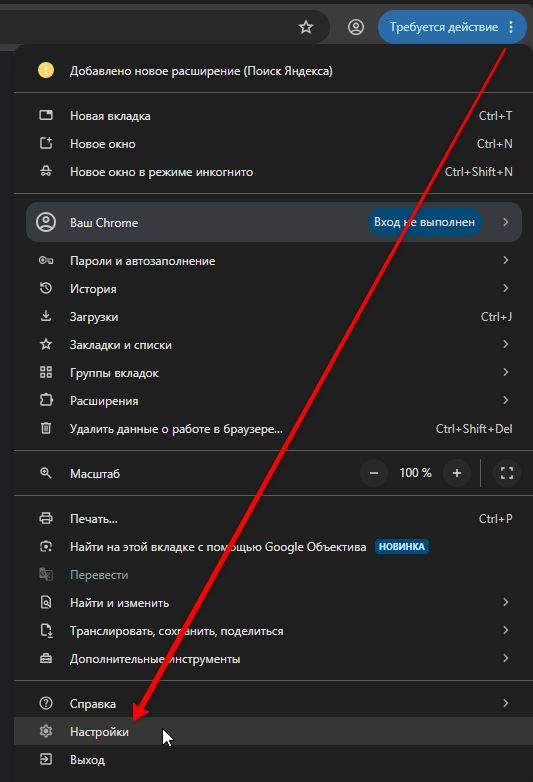
1. Перейдите в Настройки браузера:
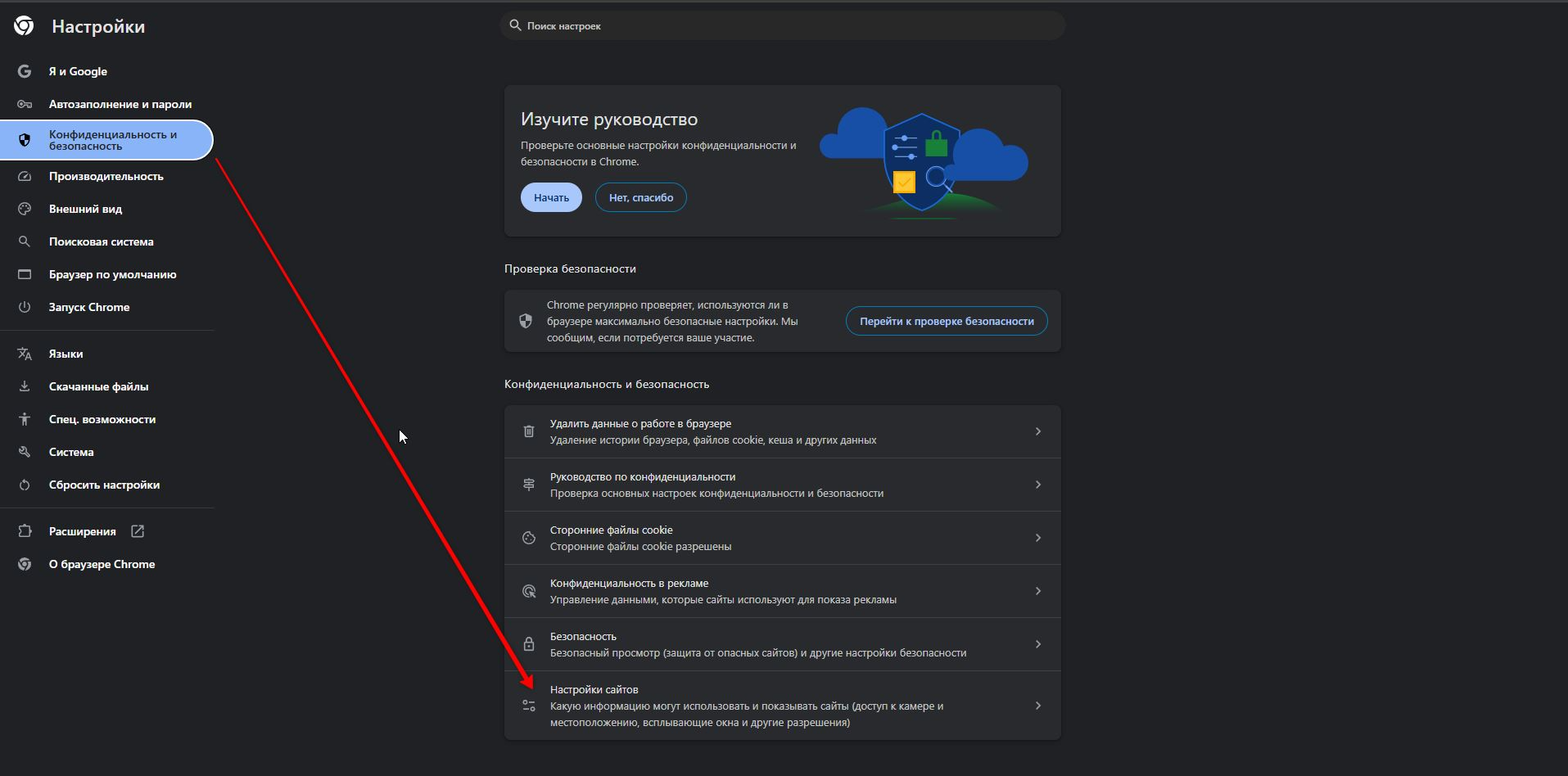
2. Перейдите в раздел: Конфиденциальность и безопасность → Настройки сайтов
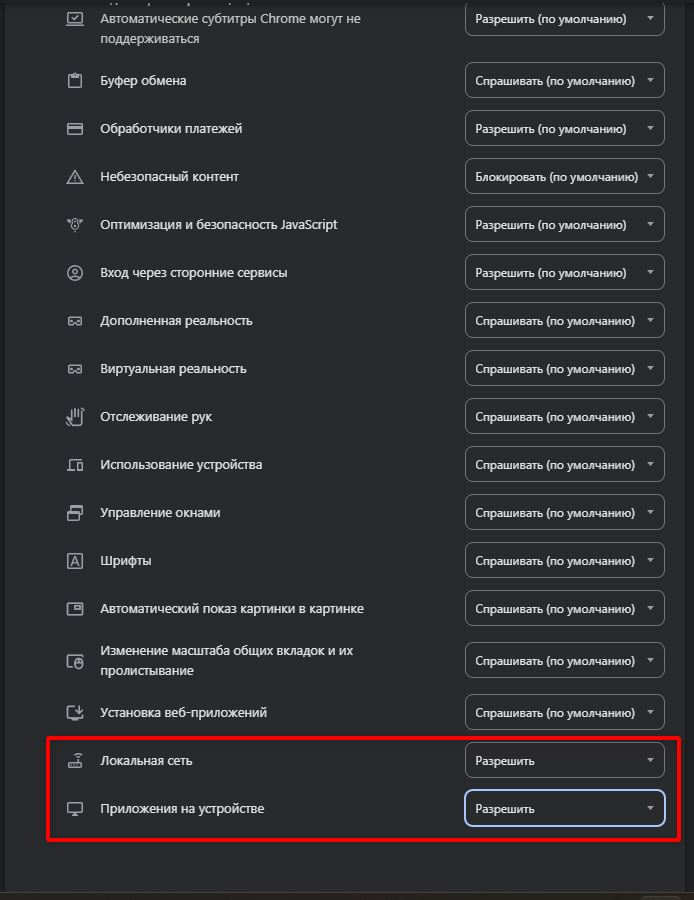
3. Настройте разрешения для Ветменеджер:
Выберите сайт https://*****.vetmanager2.ru (где ***** — название вашего домена).
В нижней части страницы найдите параметры:
- Локальная сеть
- Приложения на устройстве
Для обоих параметров выберите значение Разрешить.
4. Обновите страницу программы Ветменеджер в браузере, чтобы изменения вступили в силу.
Как подготовиться к работе с ТС ПИоТ
Подготовка состоит из трех основных шагов:
Приобретение и установка драйвера ТС ПИоТ (установка может быть выполнена специалистами ЕСП или самостоятельно по инструкции, приведенной ниже).
Установка ЛМ ЧЗ
Настройка в программе Ветменеджер
Если вы уже используете разрешительный режим, ТС ПИоТ все равно нужно настроить. После перехода на новые требования проверка маркированных товаров должна выполняться через ТС ПИоТ, поэтому текущую настройку разрешительного режима нужно заранее заменить на работу по новой схеме.
Разберем каждый шаг подробно.
Шаг 1. Приобретение и установка драйвера ТС ПИоТ
Зарегистрируйтесь в личном кабинете ЕСП или по кнопке «Стать клиентом» на сайте.
В личном кабинете ЕСП размещены подробные инструкции по установке компонентов ТС ПИоТ для ККТ Атол и Эвотор.
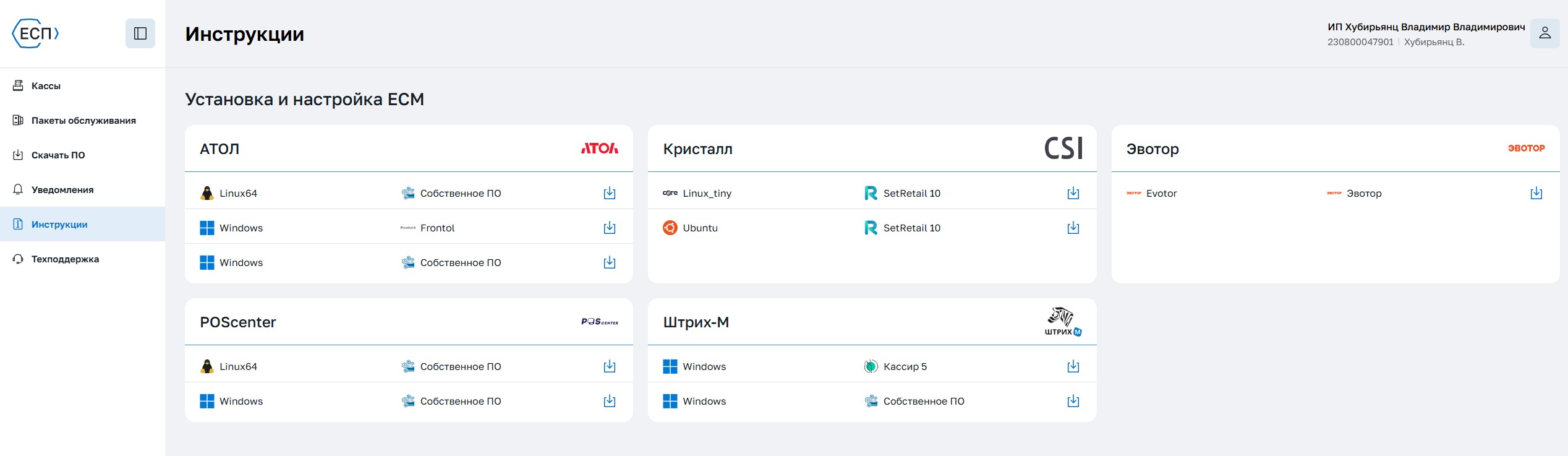
Для скачивания дистрибутива драйвера выбирайте «Ветменеджер».
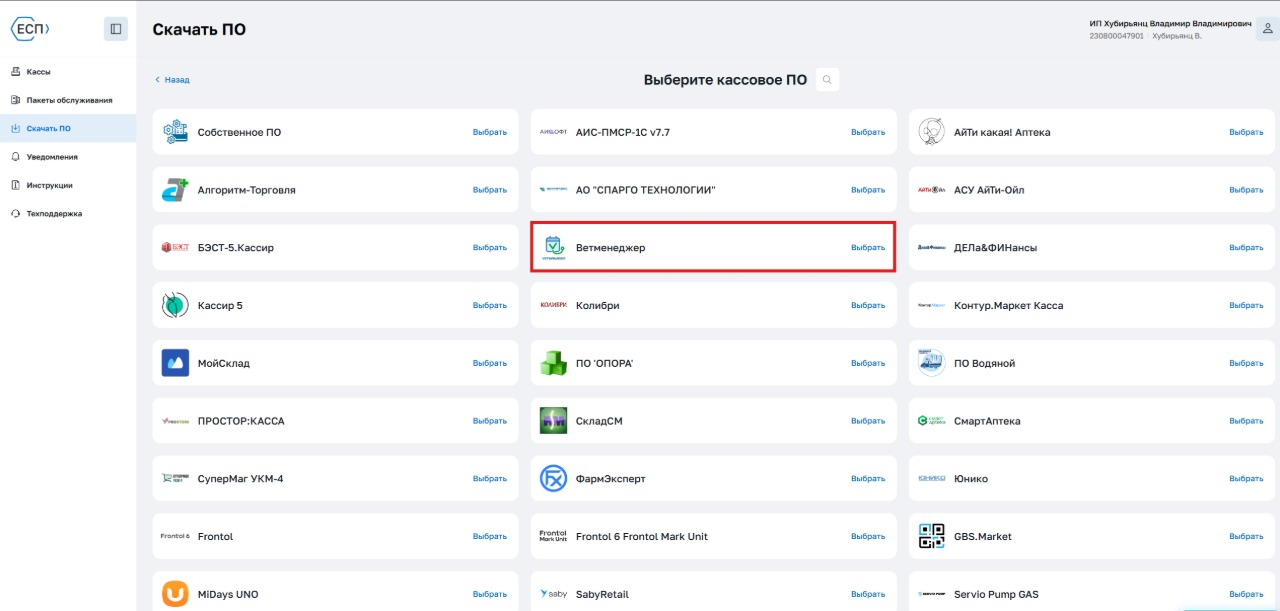
При необходимости можно заказать услугу установки — она входит в пакет услуг ЕСП.
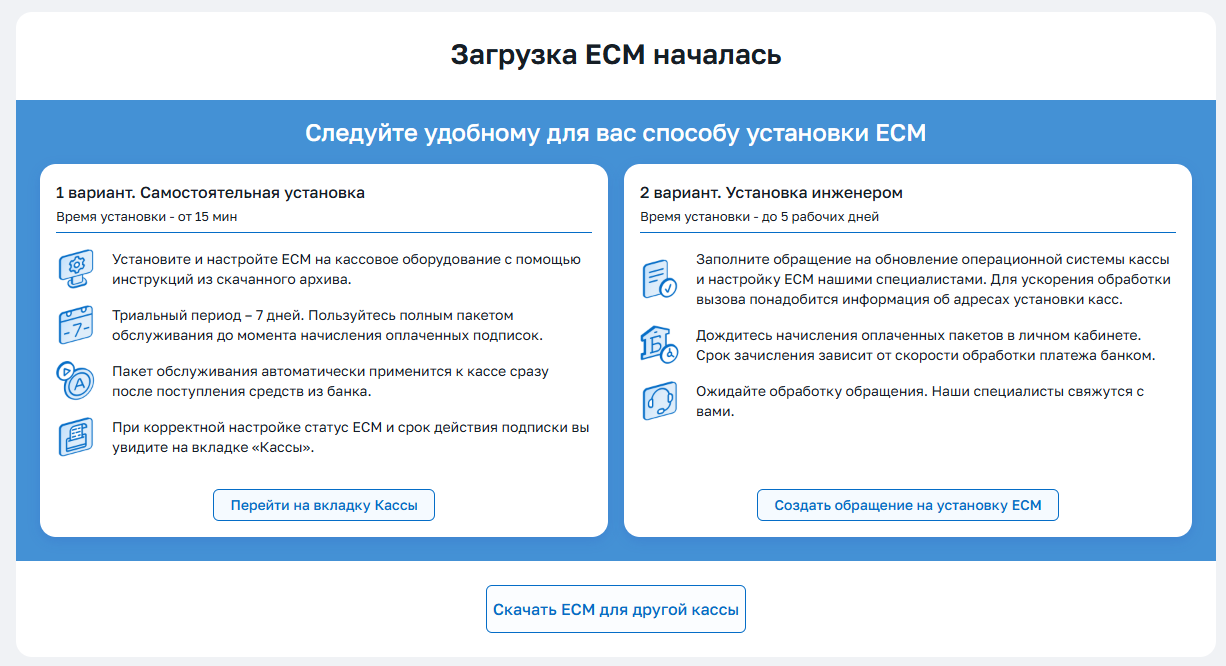
Самостоятельная установка драйвера ТС ПИоТ (ЕСМ)
Если вы выполняете установку самостоятельно, после скачивания файлов с сайта ЕСП рекомендуется обновить драйверы АТОЛ перед установкой ЕСМ.
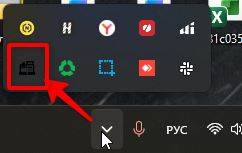
1. Выйдите из Атол-клиента
Откройте системный трей Windows, нажмите правой кнопкой мыши на значок атол-клиент и выберите Exit.
2. Удалите ранее установленные драйверы АТОЛ
Откройте диск C и найдите папку с драйверами АТОЛ. Запустите файл Uninstall.
Если установлены обе версии драйвера, удалите обе. Обычно они находятся по этому пути:
- 64-х версия: C:\Program Files\ATOL\Drivers10\KKT
- 32-х версия: C:\Program Files (x86)\ATOL\Drivers10\KKT
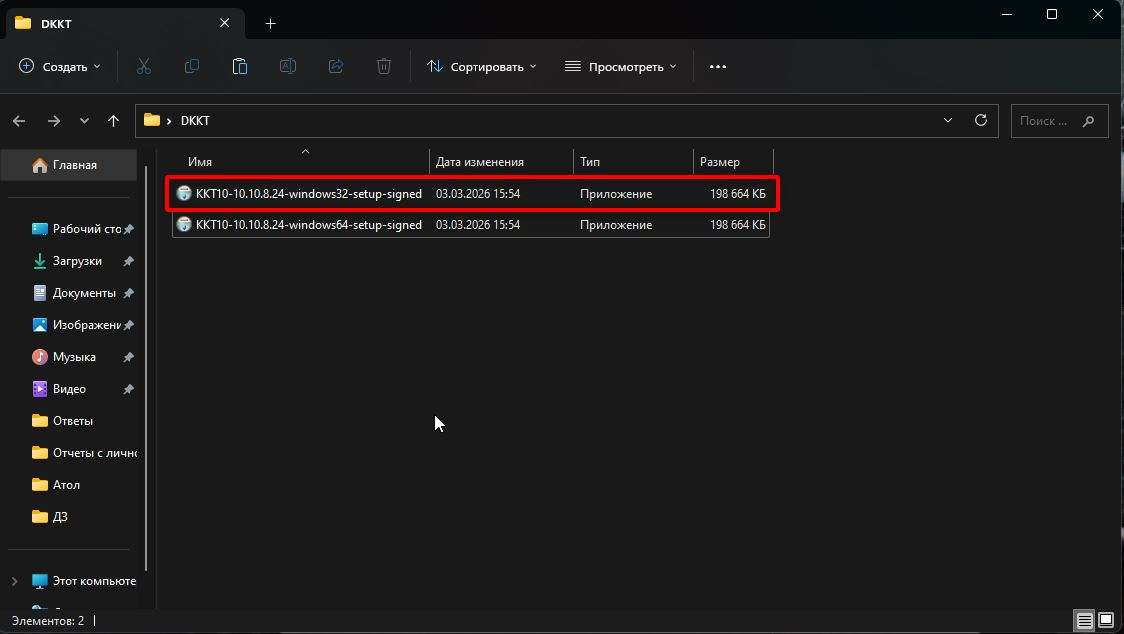
3. Установите драйвер АТОЛ
Для корректной работы ЕСМ и Атол-клиента необходимо установить только 32-х драйвер АТОЛ.
4. Установите ЕСМ
Запустите установку ЕСМ. На последнем шаге установки снимите галочку «Запустить Единый сервисный модуль» и нажмите Завершить.
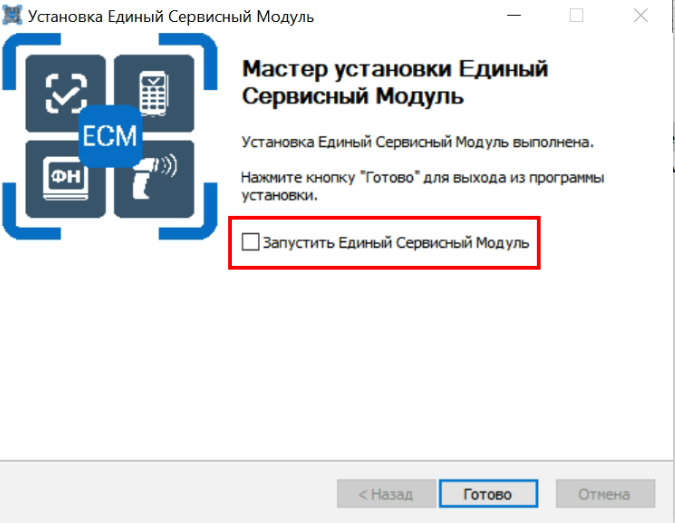
Если во время установки не была установлена галочка ЛМ ЧЗ Контроллер, установите его отдельно после завершения установки ЕСМ.
5. Запустите службы
После завершения установки:
- Запустите АТОЛ Клиент.
- Запустите ЕСМ.
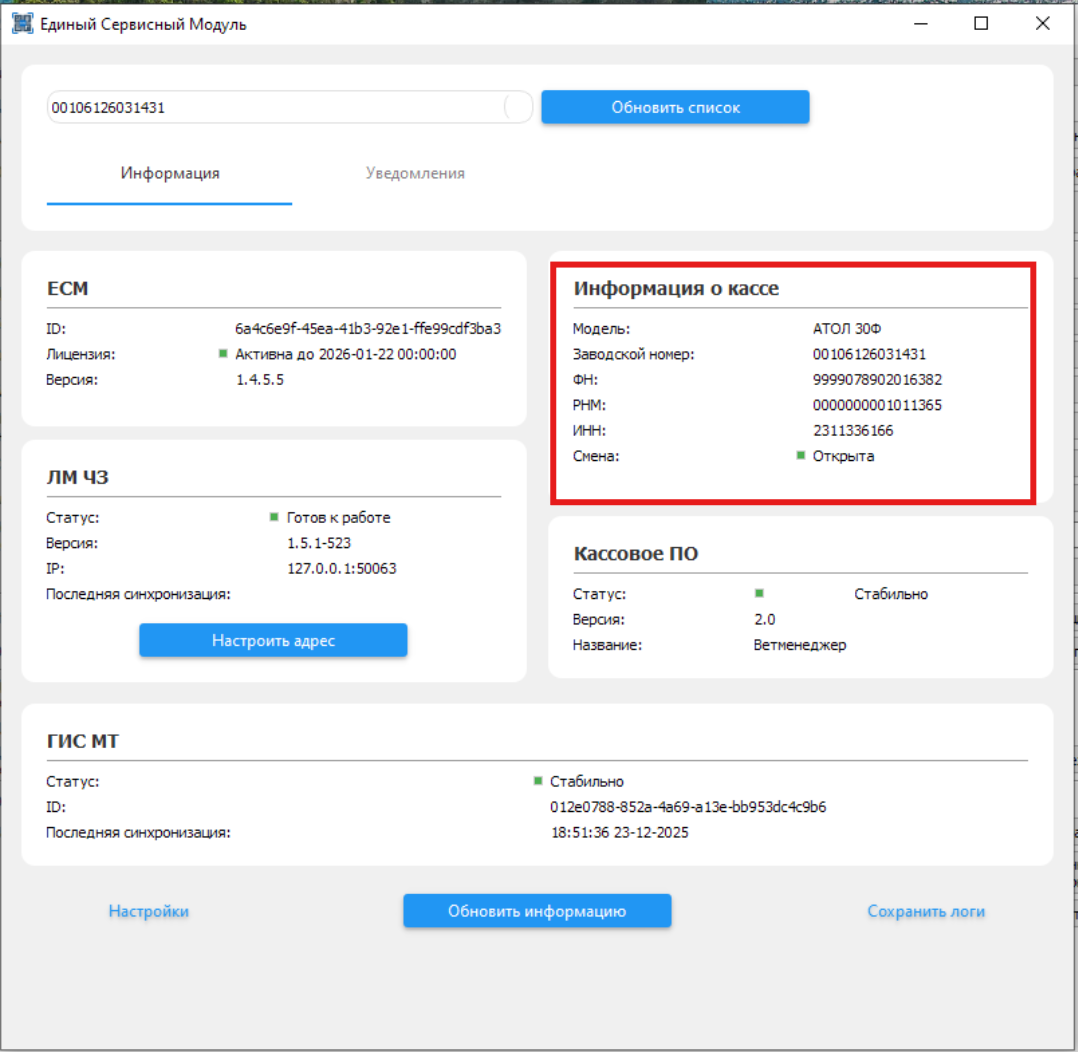
После запуска ЕСМ часть информации в окне может отсутствовать. Нажмите кнопку «Зарегистрировать» в блоке ЕСМ. Нажмите «Обновить информацию». После успешной регистрации будут заполнены сведения о ЕСМ, ЛМ ЧЗ, кассовом ПО и ГИС МТ.
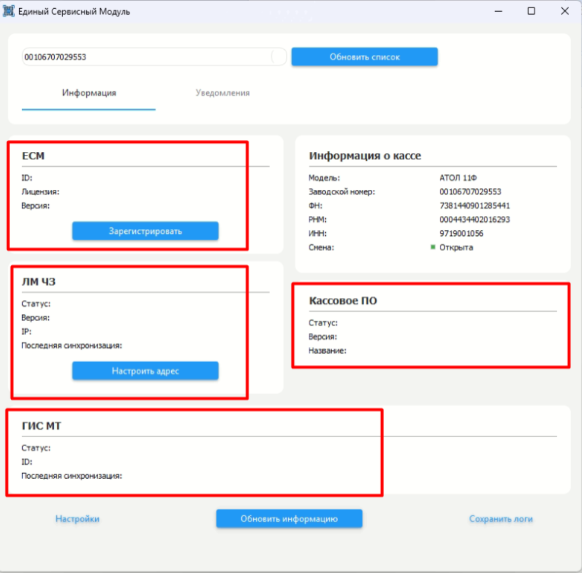
После этого можно продолжить настройку по интеграции с ТС ПИоТ.
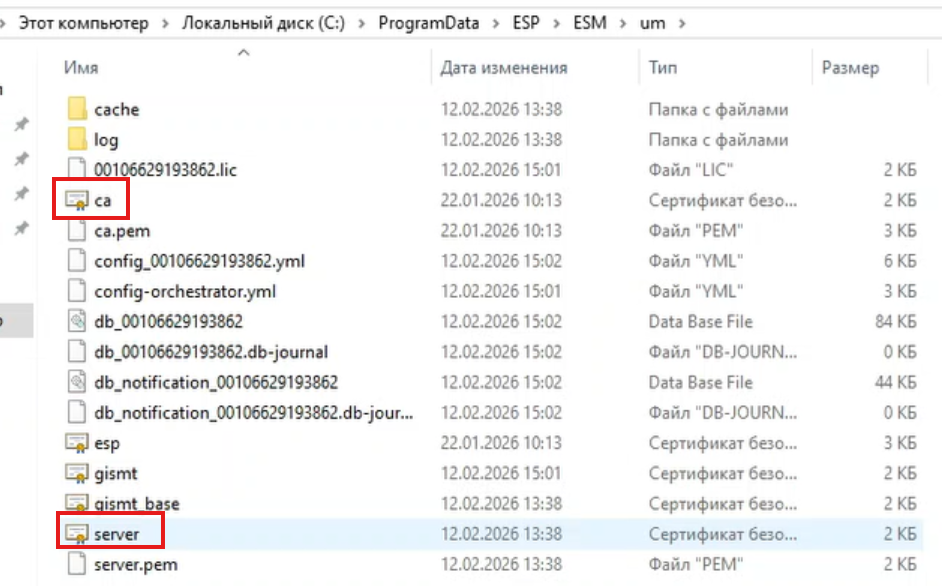
После установки драйвера ТС ПИоТ, если выдает ошибку "Не удалось подключиться к драйверу ТС ПИоТ", два сертификата: ca.crt и server.crt в доверенные.
Включите на ПК отображение скрытых файлов
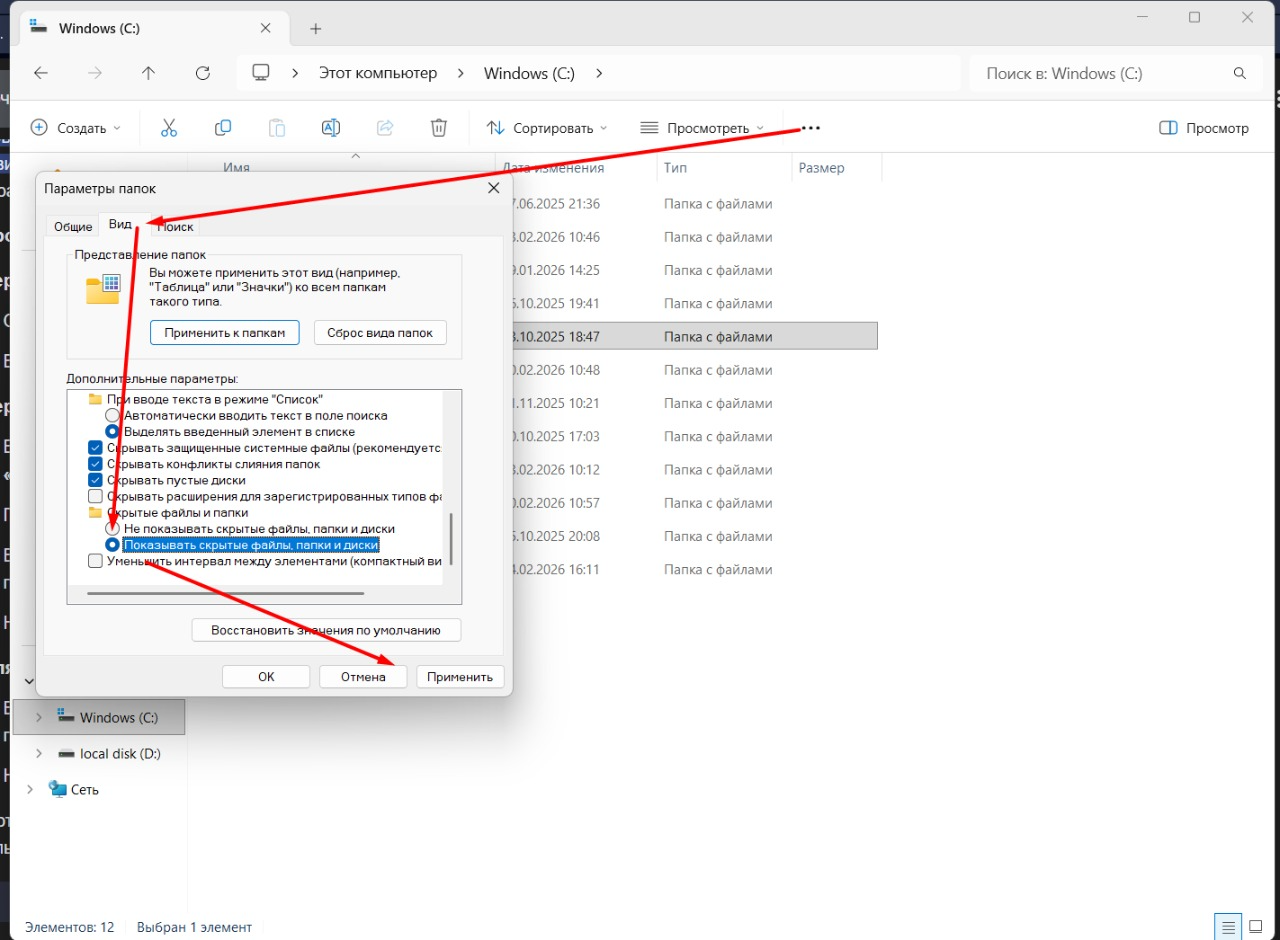
1. Открыть certmgr.msc (через Win+R → ввести certmgr.msc).
2. Перейти в «Доверенные корневые центры сертификации» → «Сертификаты».
3. Кликнуть правой кнопкой → Импорт.
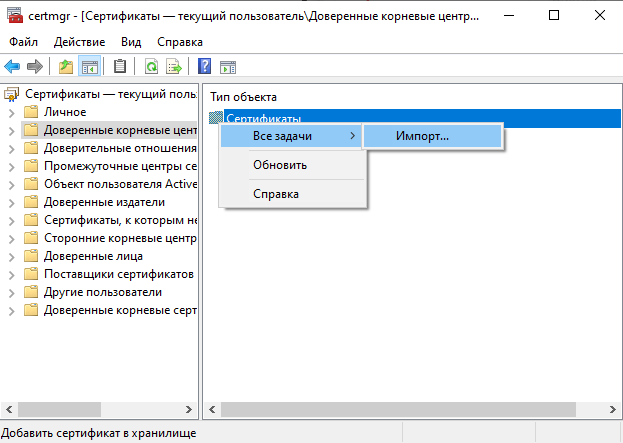
Нажать Обзор - Найти нужную папку
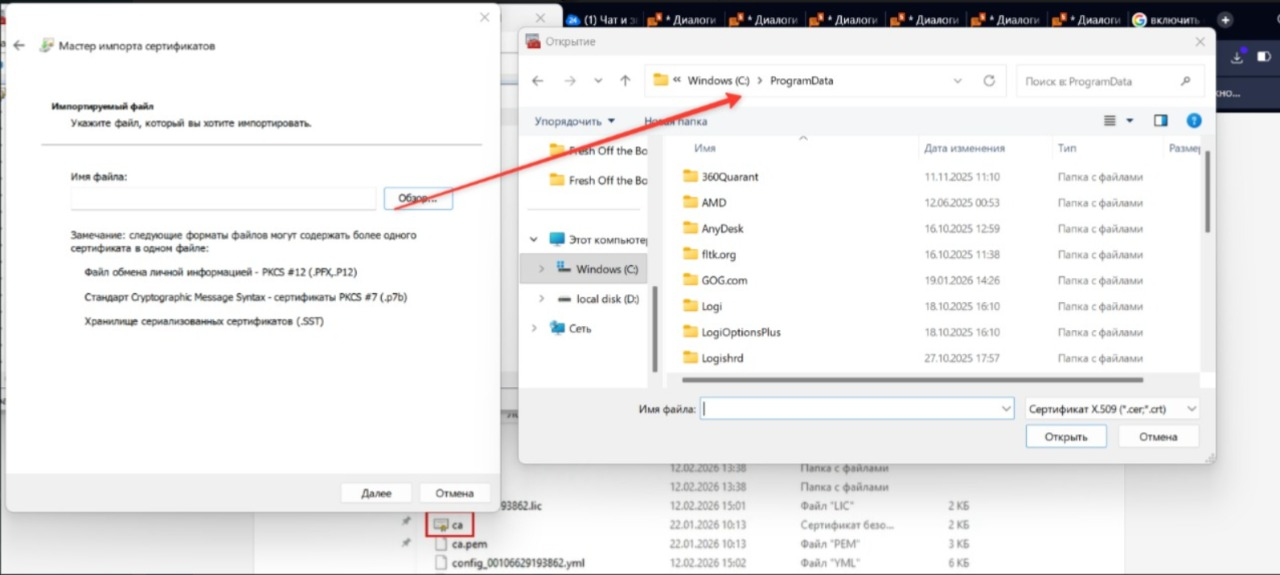
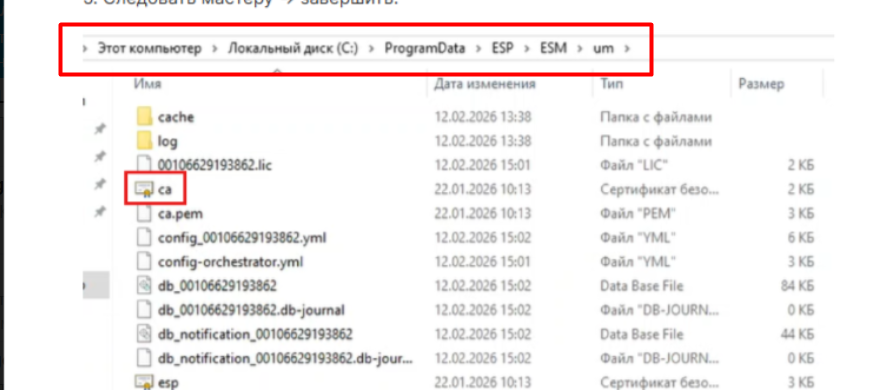
4. Выбрать твой .crt или .pem файл.
5. Следовать мастеру → завершить.
Важно знать:
- Установка драйвера ЕСМ обязательна для работы с ТС ПИоТ. Модуль устанавливается на каждый экземпляр ККТ организации, с которого будет идти продажа маркировки, на одном компьютере с драйвером ККТ. (Пример: у вас два компьютера (ПК 1 и ПК 2), на которых вы работаете с программой. На ПК 1 установлен локальный модуль и ПИоТ. Вы хотите работать с маркировкой и отправлять чеки с ПК 2 на кассу, установленную на ПК 1, в этом случае ЛМ ЧЗ и ПИоТ должны быть настроены в сети с указанием адреса ПК1).
- Если ТС ПИоТ используется на нескольких компьютерах, сертификаты необходимо установить на каждом компьютере, который будет подключаться к сервису.
- ЛМ ЧЗ может быть установлен локально в сети или на той же машине, где и драйвер ТС ПИоТ.
- ККТ Эвотор интегрирован с ТС ПИоТ, драйвер ЕСП ставится автоматически после установки приложения "Маркировка", работает автоматически через интеграционную библиотеку Эвотора.
| По всем вопросам, связанным с ТС ПИоТ ЕСП, можно обратиться в службу поддержки: +7 (495) 004-04-40. |
Шаг 2. Локальный модуль Честный ЗНАК (ЛМ ЧЗ)
ЛМ ЧЗ должен быть установлен заранее, инициализировать его можно через Ветменеджер (до 1 октября 2026 года). После установки ЛМ ЧЗ дождитесь появления на рабочем столе окна «Служба обновления ЛМ ЧЗ». Только после этого можно переходить к подключению ЛМ ЧЗ в Ветменеджер.
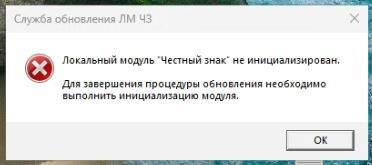
ЛМ ЧЗ должен быть в статусе Ready. Версия должна быть 2.0 (второе поколение). Обязательность версии 2.0 для товарных групп "Ветпрепараты" и "Корма для животных" наступит 01.07.2026 г. Инициализация ЛМ ЧЗ 1.0 недоступна с 15 мая 2026 года.
Зачем нужен ЛМ ЧЗ?
ЛМ ЧЗ используется как резервный механизм. Если ТС ПИоТ временно недоступен в связи с аварийной ситуацией, система может выполнять прямую проверку кодов маркировки через ЛМ ЧЗ. Текущий токен авторизации (Токен для ККТ), который используется для онлайн-проверки разрешительного режима и инициализации Локального Модуля «Честный ЗНАК», станет недействительным 30.06.2026.
Если ТС ПИоТ не ответил за отведенное время, то Ветменеджер автоматически обратится к ЛМ ЧЗ, если он в статусе Готов (Ready) и были правильно заполнены логин/пароль в настройках ККТ и ТС ПИоТ.
В случае аварийной ситуации на стороне ТС ПИоТ, он ответит кодами ошибок из диапазона 514-520 или 203, Ветменеджер покажет соответствующее информационное сообщение: "ТС ПИоТ не смог получить ответ от ГИС МТ, ЛМ ЧЗ".
Пример сообщений об ошибках:
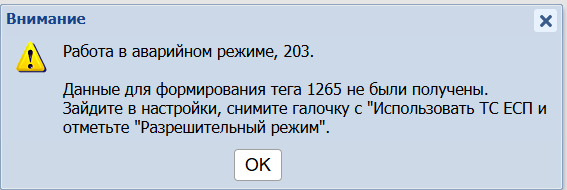
В этом случае пользователь должен зайти в настройки фискального регистратора и снять галочку с чекбокса "Использовать ТС ЕСП", отметить чекбокс "Разрешительный режим" и заполнить логин-пароль и способ установки.
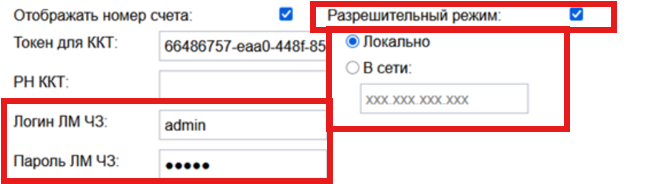
После восстановления работы ТС ПИоТ галочку «Использовать ТС ЕСП» нужно включить обратно.
Шаг 3. Настройка в Ветменеджер
Прежде чем приступать к настройке в Ветменеджер, убедитесь, что:
- из личного кабинета ЕСП установлен драйвер ТС ПИоТ
- установлен локальный модуль ЧЗ
- обновлены драйверы ККТ (старые драйверы необходимо обновить на те, которые предлагаются в инструкции по установке драйвера ТС ПИоТ)
Настройка для фискального регистратора АТОЛ
Если вы только начинаете работу с АТОЛ, вам нужно настроить интеграцию кассы с программой. Как это сделать описано в инструкции.
Обратите внимание, что у вас должны быть установлены актуальные драйверы Атол. Они работают на версиях Windows не ниже 10-11.
Для дальнейшей настройки интеграции с ТС ПИоТ нужно открыть Атол-клиент. Он расположен в трее.
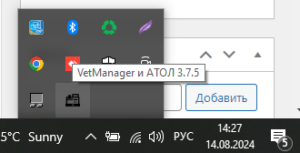
Нажать кнопку Стоп, затем Настройки АТОЛ.
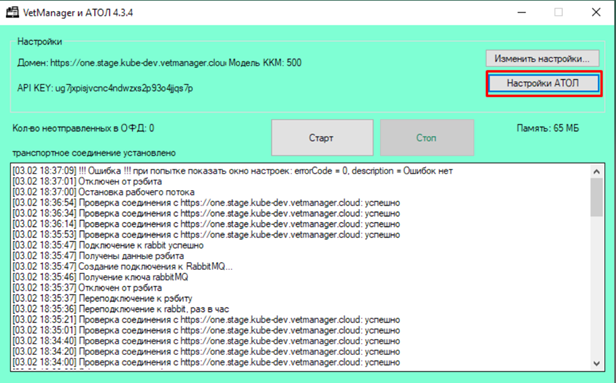
Откроется окно настроек.
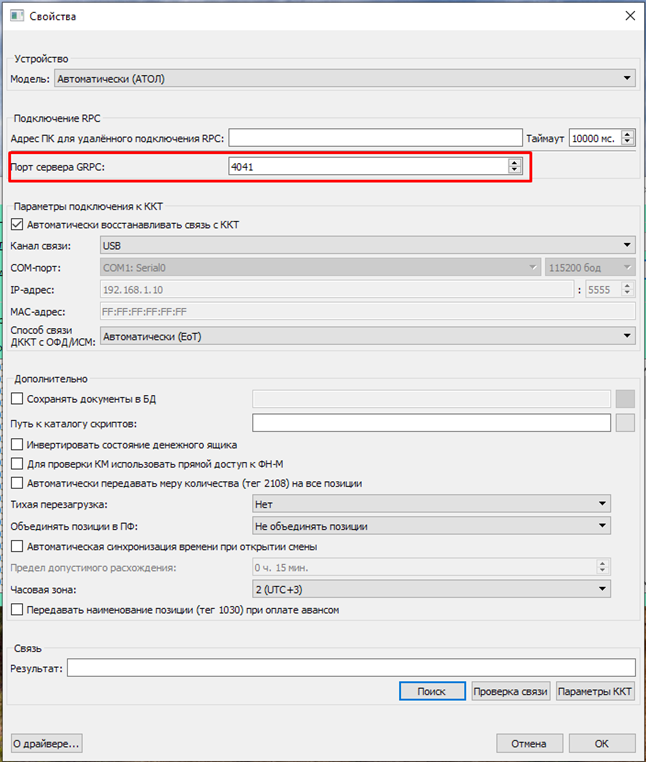
Редактировать поле Порт сервера GRPC: 4041. Нажать Проверка связи. Должен появиться результат проверки:
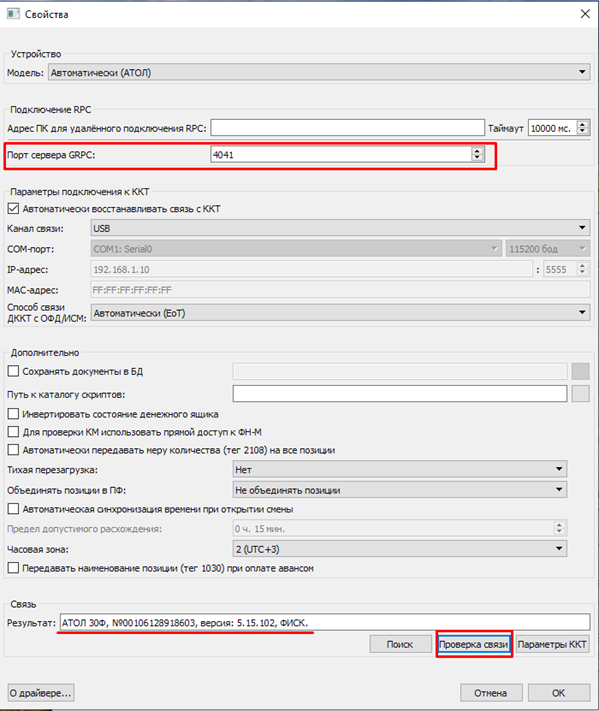
Далее нажать Ок. Окно настроек закроется.
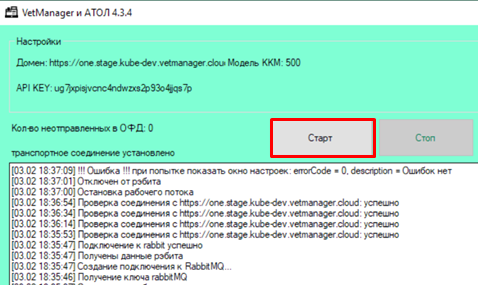
В Атол-клиенте нажать Старт
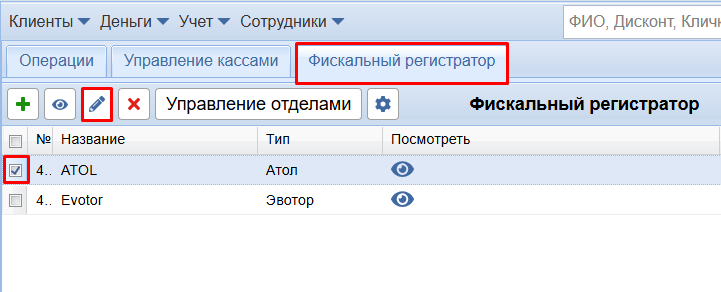
Зайти в Ветменеджер в настройки фискального регистратора.
Отметить чекбокс Передавать КМ в Честный знак, если он не был отмечен.
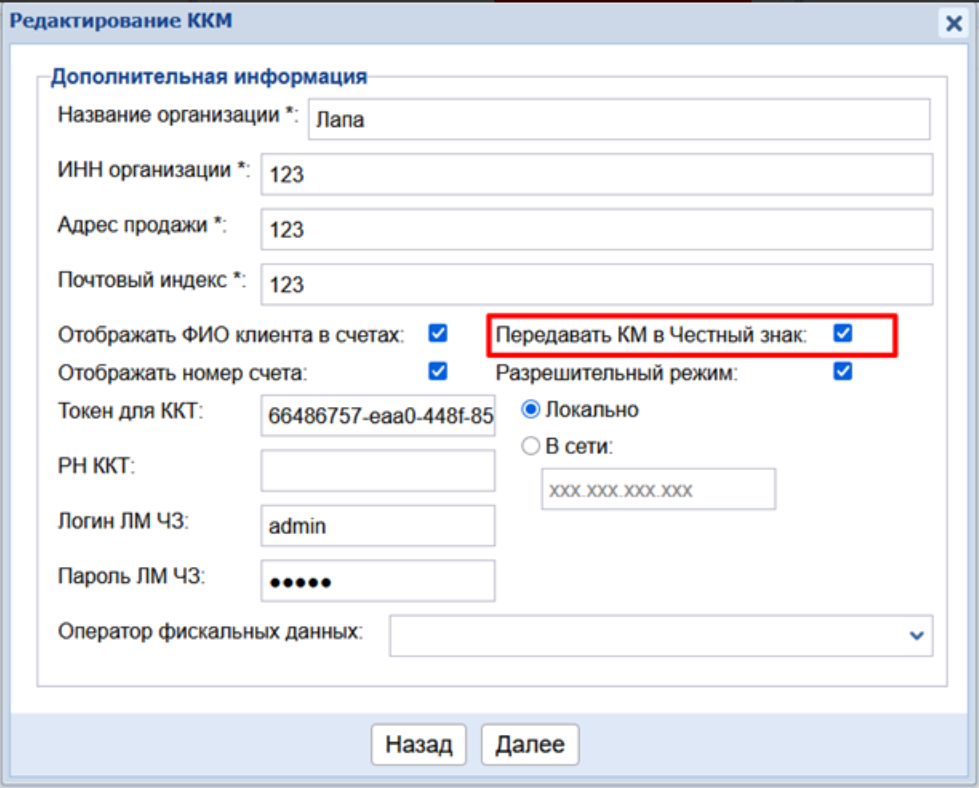
На следующем шаге станет доступен чекбокс «Использовать ТС ЕСП».
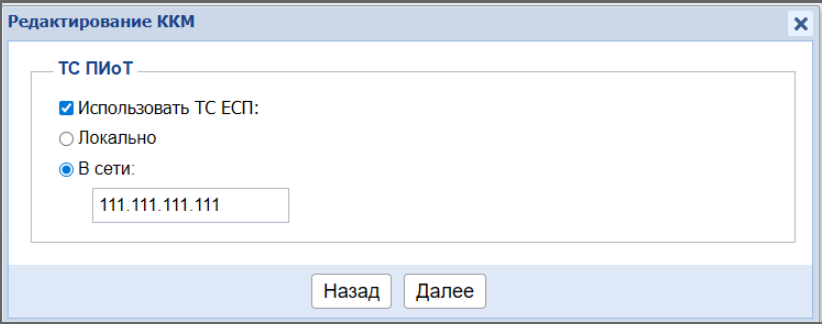
Отметьте чекбокс и выберите способ установки драйвера ТС ПИоТ:
- локально
- в сети (при этом варианте в настройках драйвера ТС ПИоТ необходимо отметить чекбокс Режим удаленного подключения)
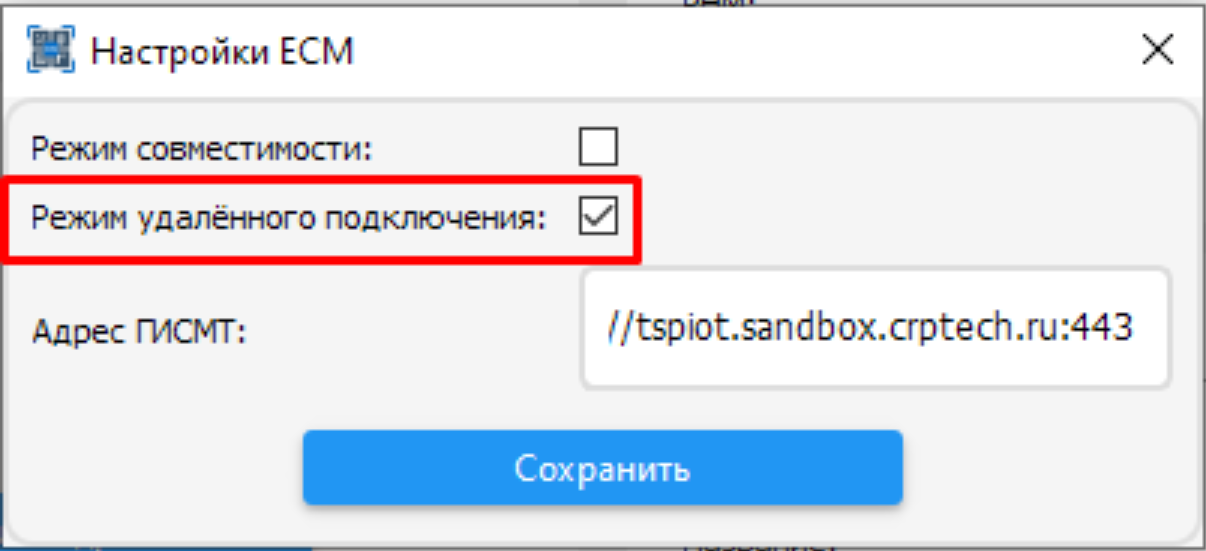
Сохраните настройки. Перезагрузите компьютер.
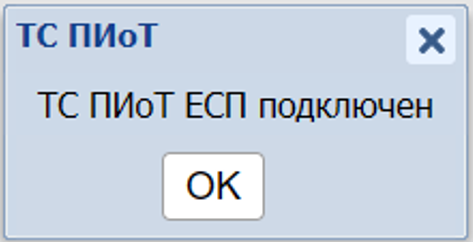
При успешном подключении появится сообщение: «ТС ПИоТ ЕСП подключен».
Проверка статуса
Перейдите в модуль Кассы, вкладка Фискальный регистратор проверьте статус подключения в колонке "Связь с ТС ПИоТ":
Подключено — все работает;
Не подключен — в случае неудачного подключения;
Не используется — не установлен чекбокс "Использовать ТС ПИоТ" не включен.
Также в настройках драйвера ТС ПИоТ должна отображаться подключенная касса.
Ветменеджер готов к работе с ТС ПИоТ.
Как проходит продажа маркированного товара
С учетом требований ЕСП проверка через ТС ПИоТ выполняется после выбора конкретной кассы и перед оплатой, чтобы была возможность в случае ошибки вернуться назад и поменять код маркировки.
В момент нажатия кнопки Оплатить отправляется запрос проверки кода маркировки в ТС ПИоТ.

Ветменеджер получает ответ проверки от драйвера ТС ПИоТ и покажет информационное сообщение кассиру. Продажа будет заблокирована в случае если:
- Нет сведений о нанесении
- Нет сведений о вводе в оборот
- Товар продан
- Товар заблокирован
- Такой код не найден
- Некорректный код проверки
- Истек срок годности
Подробнее о причинах блокировки продажи на ККТ можно узнать на сайте ЧЗ.
Если продажа КМ заблокирована, удалите товар из счета, добавьте его заново и отсканируйте корректный код маркировки.