
Приход товара
Чтобы создать новую приходную накладную:
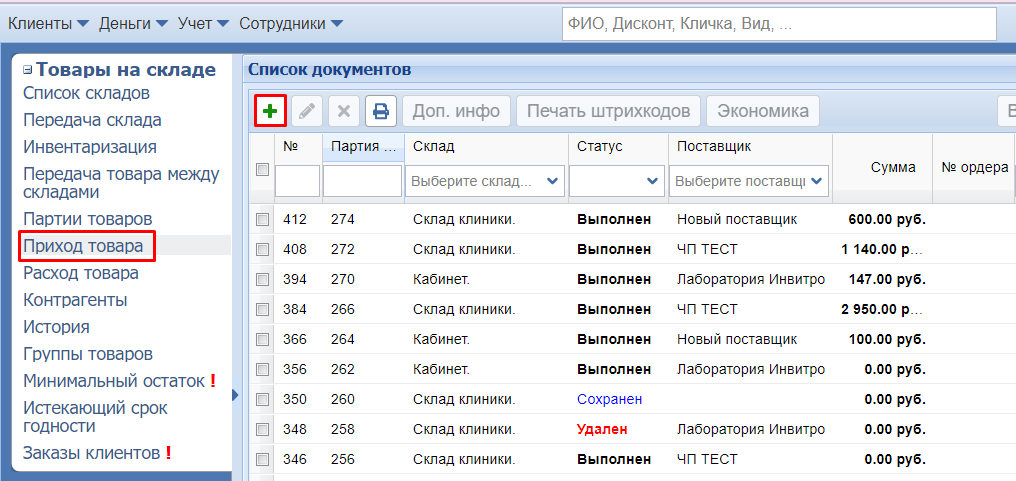
- Перейдите в модуль Склад → Приход товара.
- Нажмите кнопку Добавить (зеленый плюс).
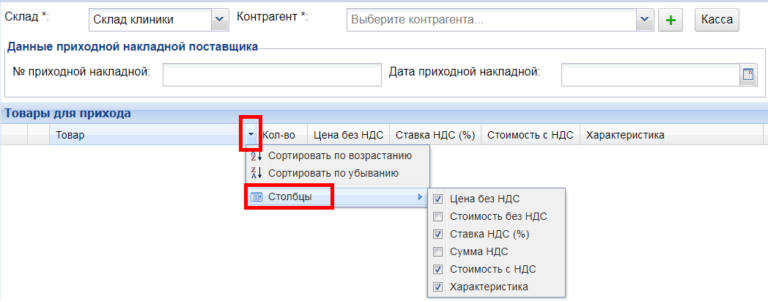
При необходимости каждый пользователь может самостоятельно выбрать, какие столбцы отображать в приходной накладной: для этого нужно кликнуть в углу одного из столбцов, выбрать Столбцы и отметить галочками то, что должно отображаться. Доступны такие столбцы:
- Цена без НДС
- Стоимость без НДС
- Ставка НДС (%)
- Сумма НДС
- Стоимость с НДС
- Характеристика
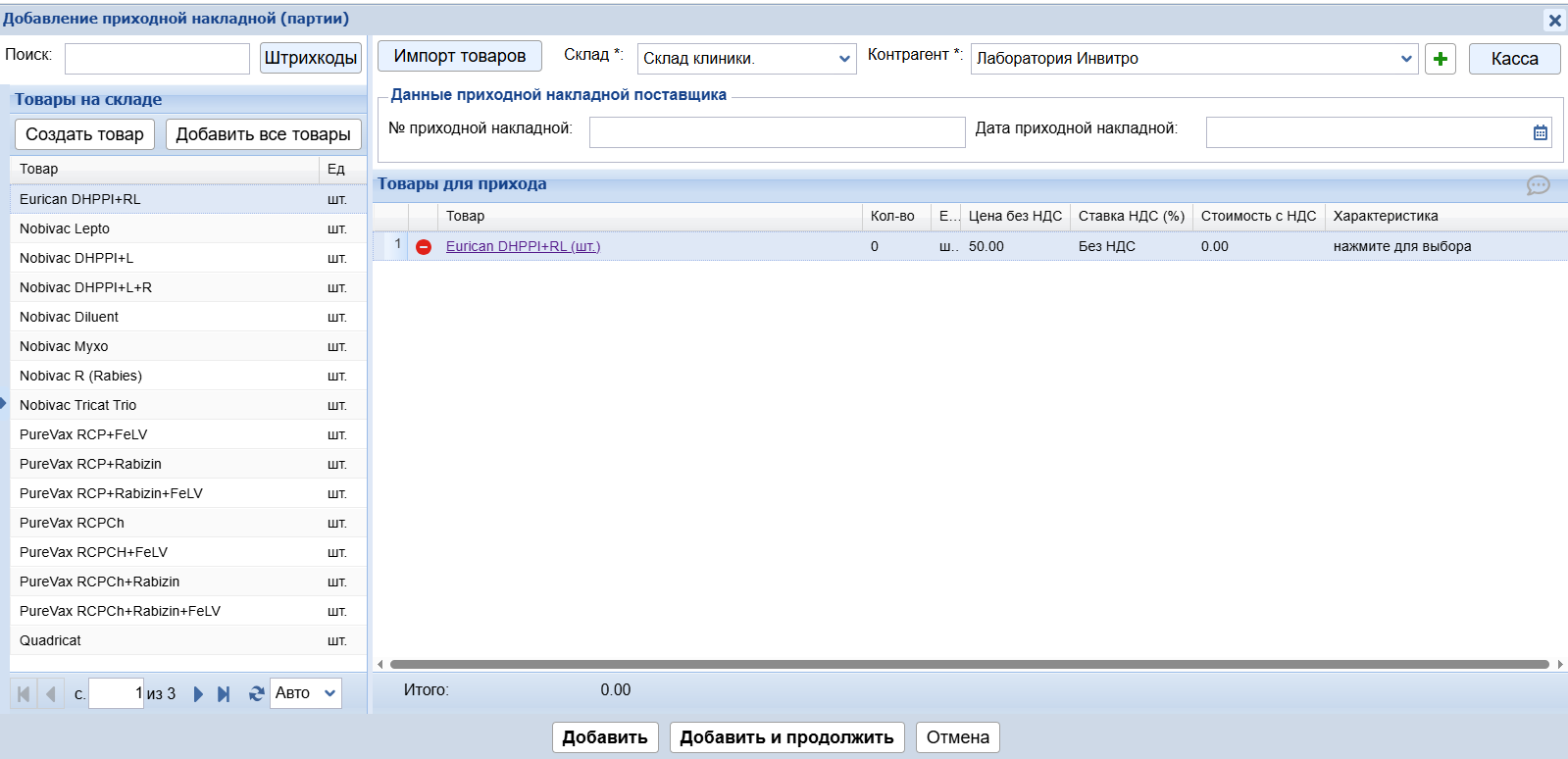
Далее необходимо заполнить все поля появившейся формы.
Выберите склад и поставщика (контрагент). При необходимости можно добавить нового контрагента.
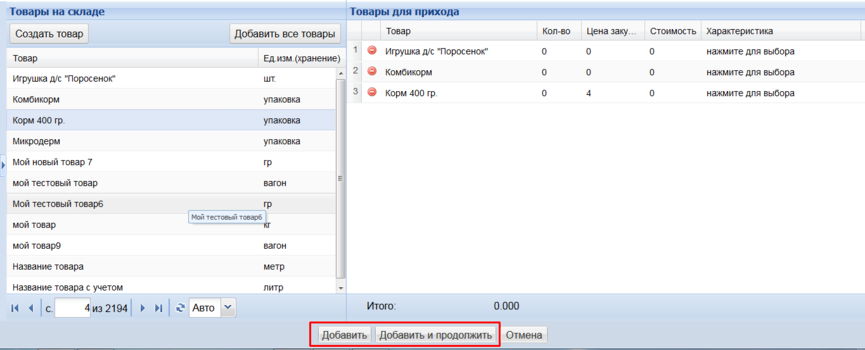
В левой части окна (Товары на складе) выберите нужный товар и нажмите на него — товар автоматически добавится в центральную часть формы.
Найти товар можно несколькими способами:
- через поле Поиск по названию;
- через поиск по части названия с символом % (например, если написать в поле поиска "% Lepto" программа отфильтрует все позиции, содержащие Lepto);
- по штрихкоду (провести сканером по штрихкоду нужного товара, и информация о нем появится в списке ниже. Важно! Товар появится в том случае, если он предварительно добавлен в модуле Товары и услуги с соответствующим штрихкодом).
Чтобы добавить все товары, нажмите Добавить все товары.
Важно: по умолчанию будут добавлены только товары, отображающиеся на текущей странице.
Если нужно добавить все товары из программы:
- Внизу страницы замените значение Авто на максимальное количество строк (1000).
- Нажмите Добавить все товары. Если страниц с товарами несколько, повторите эти действия на каждой странице.
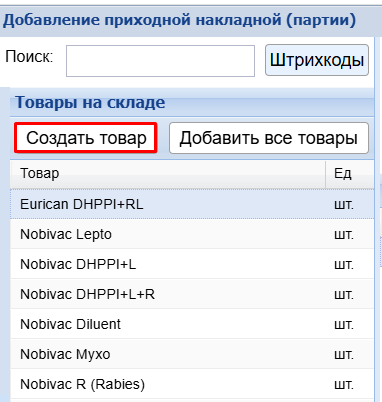
В момент составления приходной накладной можно создать новый товар, не выходя из модуля Склад. Для этого нажмите кнопку Создать товар.
Для каждого добавленного товара заполните:
- количество поступившего товара в единицах хранения;
- закупочную цену за 1 единицу или сразу закупочную стоимость.
Дополнительно в столбце Характеристика можно добавить:
- серия;
- срок годности;
- производитель;
- дата изготовления.
Важно: в случае если товары хранятся в одних единицах измерения, а реализуются в других, например, на складе хранятся в упаковках, а реализуются в штуках. Тогда указывать в приходной накладной нужно количество в единицах хранения. В противном случае учет и конвертирование единиц товаров будут некорректны.
Чтобы сделать предварительное сохранение, нажмите Добавить и продолжить.
Чтобы закончить составление накладной, нажмите кнопку Добавить.
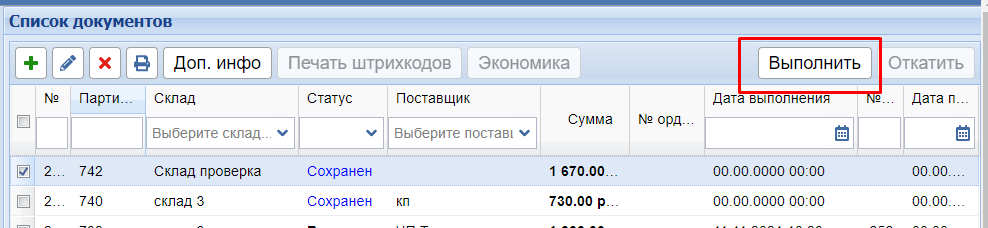
Накладная будет создана со статусом Сохранен. Чтобы оприходовать товары на склад, нажмите кнопку Выполнить
Важно! Только ответственный за склад может выполнить приходную накладную.
Если кнопка Выполнить неактивна, значит, вы не являетесь ответственным за склад. Проверить, кто ответственный, можно в разделе Список складов.
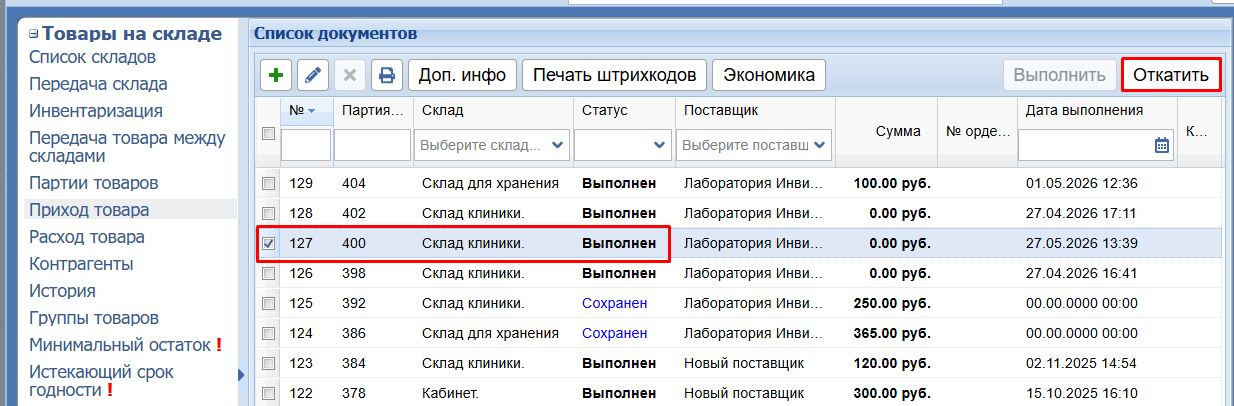
Откат накладной
При необходимости редактирования исполненный документ можно откатить нажатием кнопки Откатить.
После отката товары по данной накладной будут изъяты со склада. Приходная накладная перейдет в статус Сохранен.
Важно! Откатить может только ответственный за склад и только ту приходную накладную, по которой не было истории продаж.
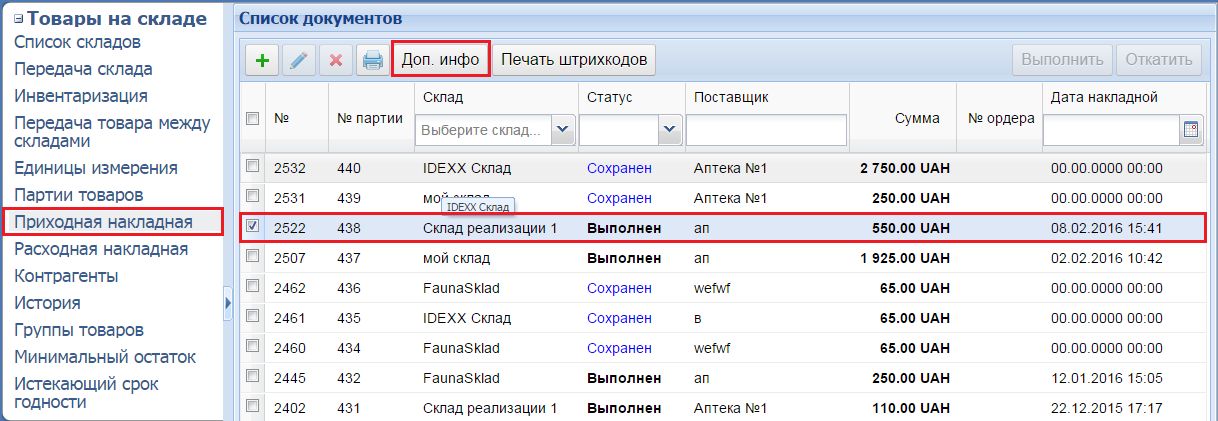
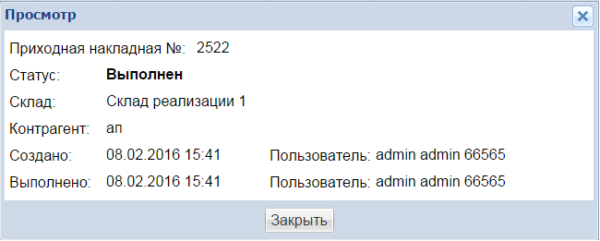
Кнопка Доп. инфо дает возможность просматривать информацию по приходной накладной:
- № приходной накладной
- Статус
- Склад
- Контрагент
- Создано — дата создания приходной накладной
- Выполнено — дата выполнения приходной накладной
В приходной накладной есть возможность создания Расходного ордера в модуле Кассы.
Расходный ордер — это списание общей суммы приходной накладной из кассы. Чтобы создать (привязать) расходный ордер необходимо:
1. При создании приходной накладной или редактировании уже существующей нажмите кнопку Касса
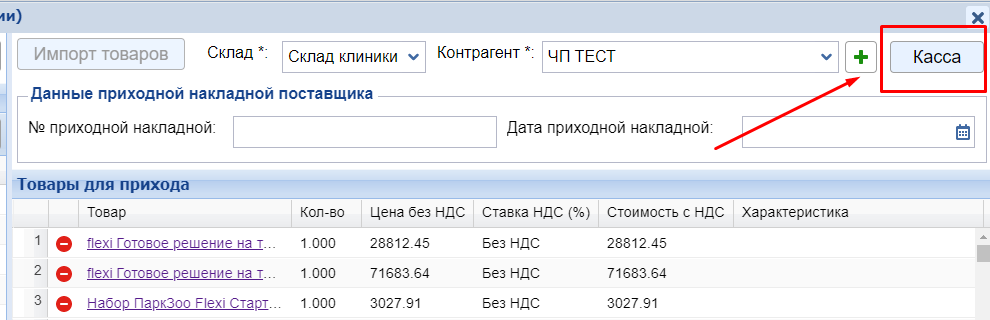
2. Чтобы привязать кассовый расходный ордер, нажмите кнопку Выбрать существующий, выберите кассу и документ расходного ордера.
3. Чтобы создать новый касса-расходный ордер, нажмите кнопку Добавить, заполните обязательные поля и нажмите Сохранить и выполнить
Смотреть на RuTube: