
Настройка модуля Календарь
Пользователи в графике
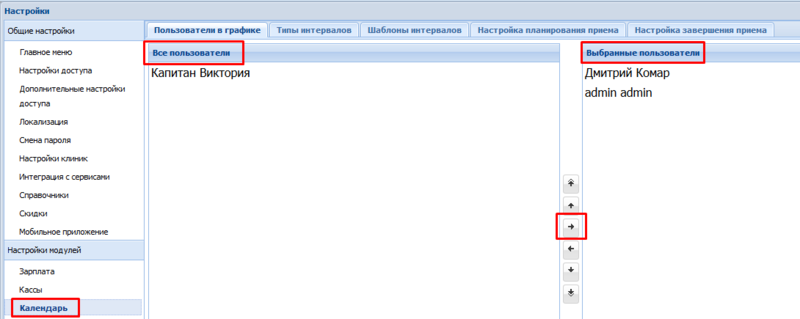
На этой вкладке определяется, какие пользователи будут отображаться в рабочем графике.
Если не добавить пользователя в список «Выбранные пользователи», вы не сможете назначить на него график.
Чтобы пользователь появился в календаре, перенесите его из списка «Все пользователи» в «Выбранные пользователи» с помощью кнопки →.
Также в этом разделе можно задать удобный порядок отображения пользователей в графике.
Типы интервалов
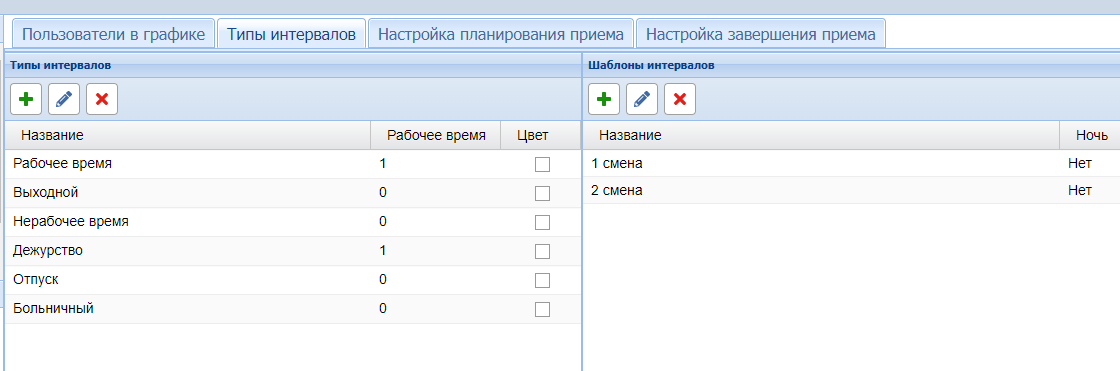
По умолчанию настроены такие типы интервалов:
- Рабочее время
- Выходной
- Нерабочее время
- Дежурство
- Отпуск
- Больничный
При необходимости можно добавить и другие типы интервалов, нажав на кнопку Добавить (зеленый +).
Также можно отредактировать существующие типы, изменить отображение в рабочем графике (сделать шрифт жирнее, курсивом или подчеркнутым).Главное, нужно указывать, относится добавленный тип к рабочему времени или нет (при добавлении типа поставить галочку Рабочее время).
Здесь же добавляются Шаблоны интервалов.
Для экономии времени при заполнении рабочего графика персонала создана функция выбора шаблона интервала. Он настраивается в данной вкладке.
Например, в клинике врачи работают по сменам с 09.00 до 15.00 и с 15:00 до 21:00, значит, можно ввести несколько шаблонов рабочего времени.
Для добавления нужно нажать зеленый плюс, ввести название шаблона (например, 1 смена); заполнить время начала и окончания (время начала – 09.00, время окончания – 15:00); указать тип интервала (например, тип — Рабочее время), нажать Добавить.
Точно так же создается шаблон второй смены. Затем при заполнении графика в поле Шаблон интервала при помощи комбобокса выбирается необходимый интервал.
Настройка планирования приема
В Ветменеджере можно настроить начальное отображение графика планируемых посещений клиники на день, неделю или месяц. Для каждого типа приема можно настроить свой цвет.
Настройка завершения приема
Настройка статуса приема в счетах и медкартах позволяет настроить автоматическое завершение приема при сохранении счета или записи в медкартах.
- Если выбрать вариант Спрашивать пользователя, то программа каждый раз будет уточнять, отмечать ли прием принятым.
- Создавать приемы автоматически при сохранении карты — если галочку проставить — при сохранении медкарты будет автоматически создан прием во вкладке Принятые; если не ставить — прием создан не будет. Здесь речь идет о создании карты без планирования приема. По умолчанию, галочка в данном чекбоксе не проставлена.
- Настройка просроченных приемов — здесь можно отметить время в минутах, после которого прием из вкладок Запланированные или Ожидают перейдет в просроченные.
(Отсчет времени начинается со времени начала приема. Например, у вас стоит настройка — 60 минут. И есть прием с 10:00 до 10:30. Если такой прием не принять, в 11:00 он станет просроченным)