Добавление клиента в базу, редактирование данных клиента
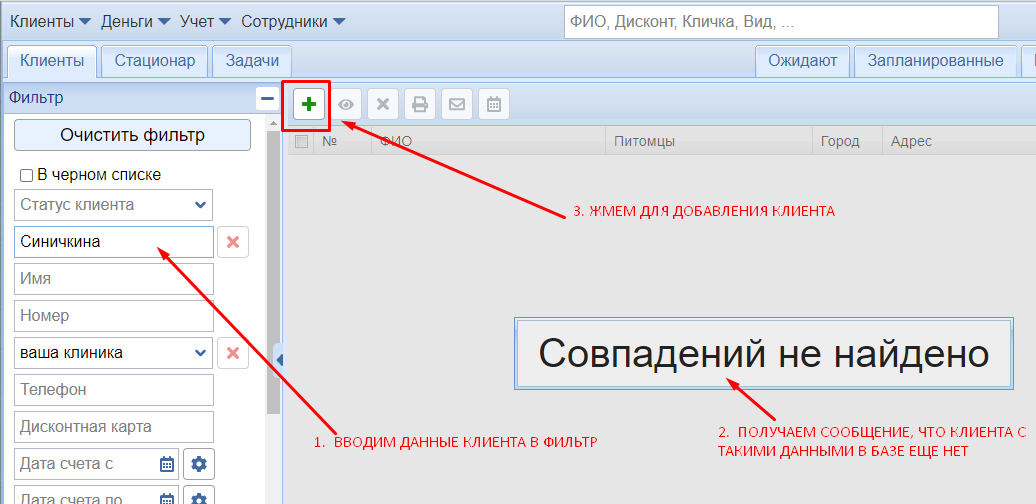
Чтобы убедиться, что клиента нет в базе, нужно сначала ввести его данные в блоке фильтров — например, в поле Фамилия ввести фамилию. Если система выдала сообщение Совпадений не найдено, это значит, что такого клиента действительно в базе нет.
Нажимаем зеленый плюс, чтобы добавить клиента.
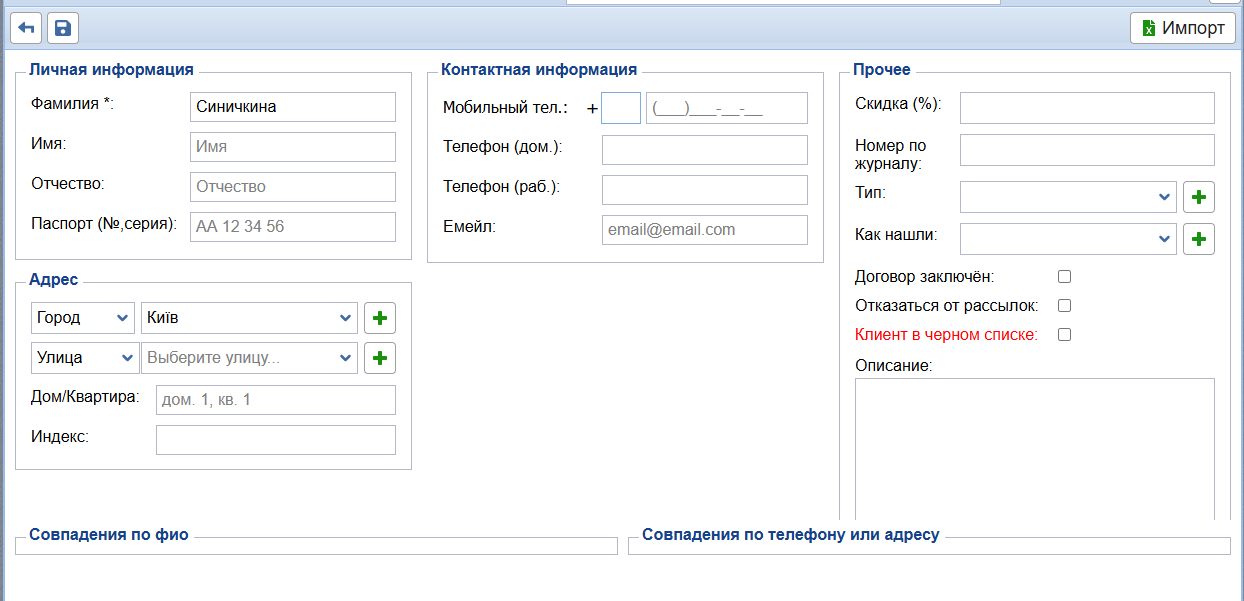
В открывшемся окне заполните необходимые поля:
- обязательны для заполнения поля, отмеченные звездочкой: фамилия и город.
- если в списке нет нужного города и улицы, можно их добавить, нажав кнопку + напротив соответствующего поля.
- скидка - если проставить клиенту здесь скидку, она будет автоматически применяться на всю сумму счета. Если вам нужно настроить скидку с определенными условиями, вот инструкция, как это сделать.
- В поле Тип можно разделить клиентов на типы (справочник типов можно пополнять, нажав на зеленый плюс; а редактировать в настройках, в разделе Справочники)
- В поле Как нашли можно указать источник, благодаря которому клиент узнал о клинике.
- Договор заключен - здесь можно проставить галочку, а после создания клиента загрузить договор в его профиль; либо галочка здесь проставится автоматически после загрузки договора.
- Отказаться от рассылок - если проставить галочку, то клиенту не будут приходить смс и email от клиники, отправленные из программы.
- Клиент в черном списке - если поставить галочку, в общем списке, при поиске и при планировании визита такой клиент будет выделен цветом. Выбрать цвет можно в Настройки - Управление клиентами - Общие настройки.
После заполнения всех необходимых полей нажмите кнопку с дискетой — Сохранить.
При добавлении клиента программа проверяет совпадения по ФИО и мобильному телефону и выводит список клиентов с похожими данными, их профили можно просмотреть.
Деактивированные клиенты также будут видны в списке совпадений по ФИО или телефону (напротив ФИО такого клиента будет соответствующий значок).
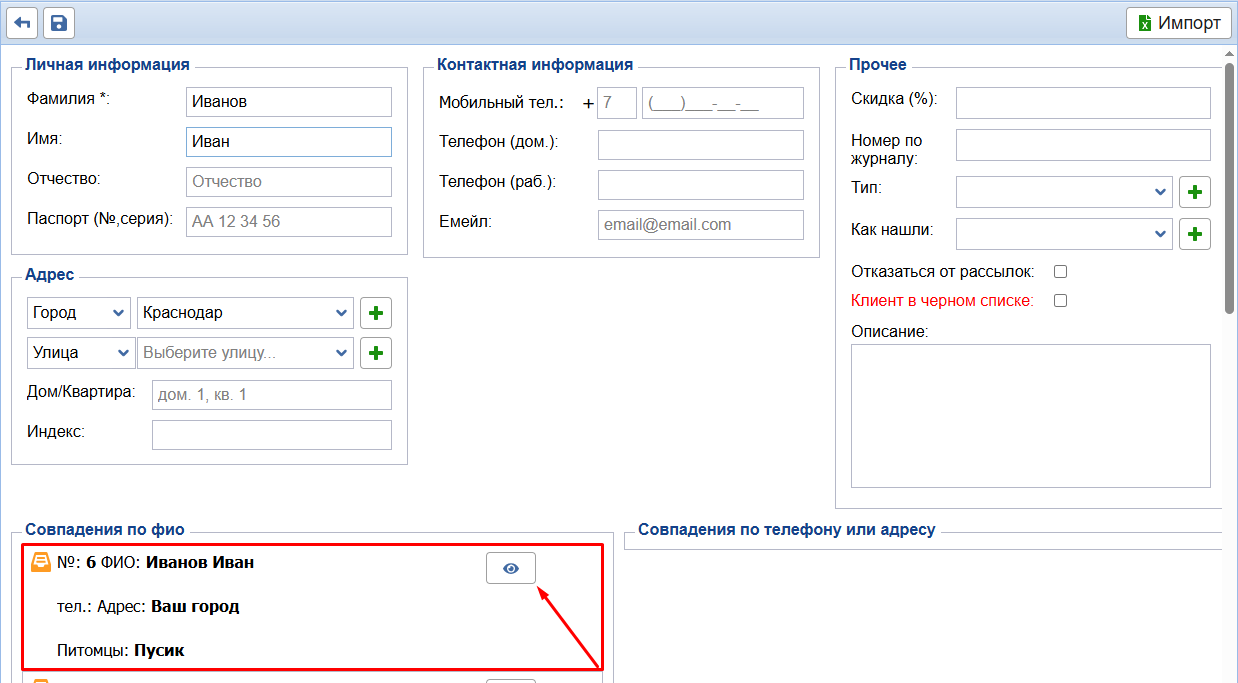
Если вы проверили совпадения и уверены, что это новый клиент, сохраните его в системе (кнопка с дискетой).
Если такой клиент уже есть в базе, повторно создавать его не нужно — это поможет избежать дублей.
После добавления клиента нужно добавить питомца, чтобы была возможность создавать счета и медкарты.
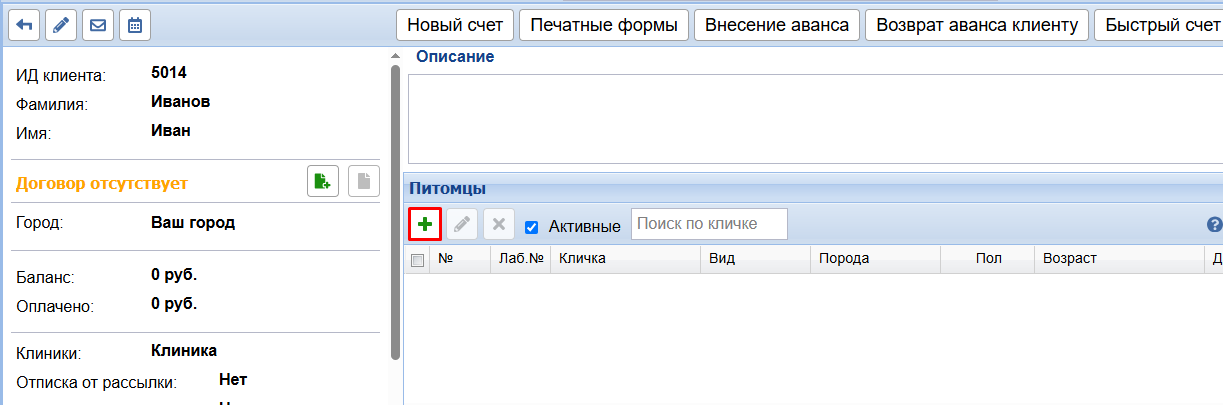
Договор с клиентом
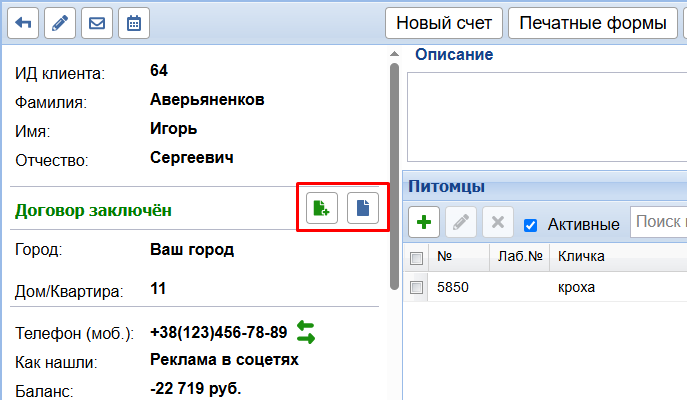
Статус договора отображается прямо в профиле клиента.
Чтобы добавить новый договор:
- В профиле клиента нажмите кнопку загрузки рядом с индикацией Договор отсутствует.
- Загрузите документ и заполните необходимые поля.
- После загрузки автоматически изменится статус на «Договор заключен».
Добавленный договор можно будет посмотреть через кнопку Посмотреть договор.
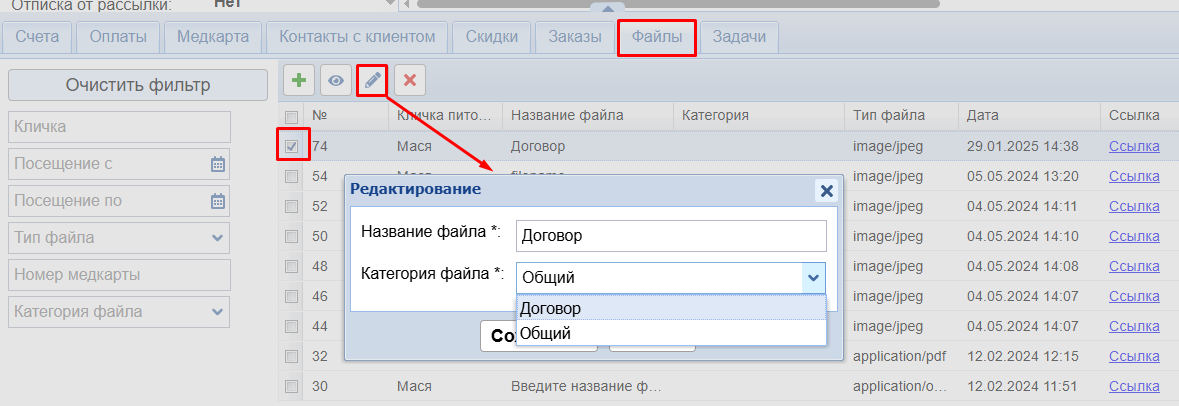
Если договор уже был загружен ранее, повторно сканировать и загружать документ не нужно:
- Откройте вкладку «Файлы» в профиле клиента.
- Найдите нужный договор и нажмите на значок карандаша.
- Измените категорию файла на «Договор».
В данной вкладке также в дальнейшем можно фильтровать документы по категории (Общий или Договор)
После обновления страницы или повторного входа в профиль статус изменится на «Договор заключен».
Важно: добавлять файлы с категорией Договор могут все пользователи, у кого есть доступ на просмотр/редактирование модуля Управление клиентами. Удалять/редактировать файлы категории Договор может только сотрудник с максимальными правами (роль Админы).
Если вы не загружаете договоры в программу, но хотите, чтобы информация о заключении договора отображалась: после подписания откройте редактирование профиля клиента и установите галочку «Договор заключен».
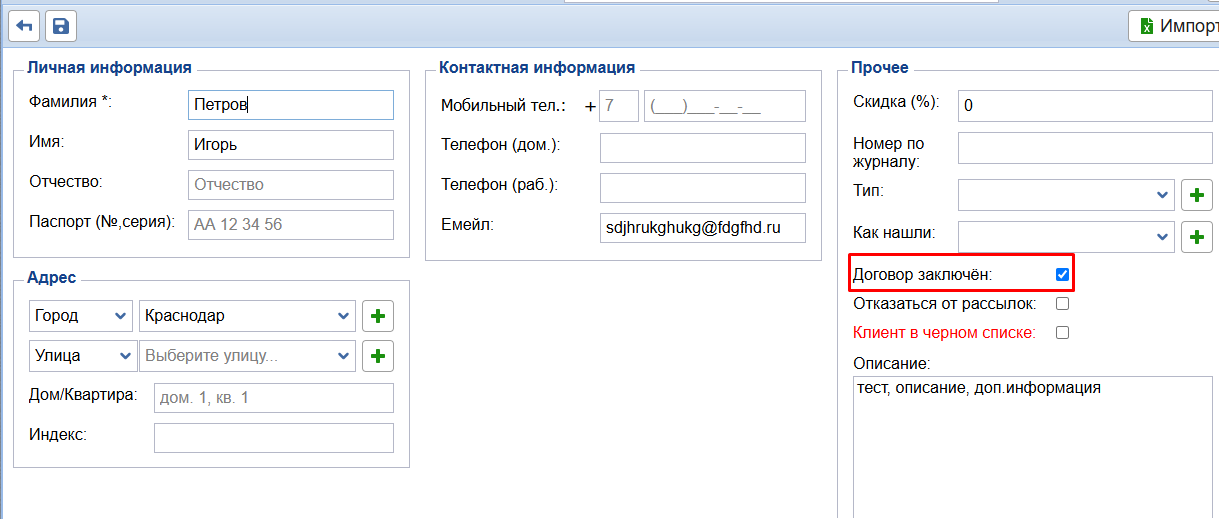
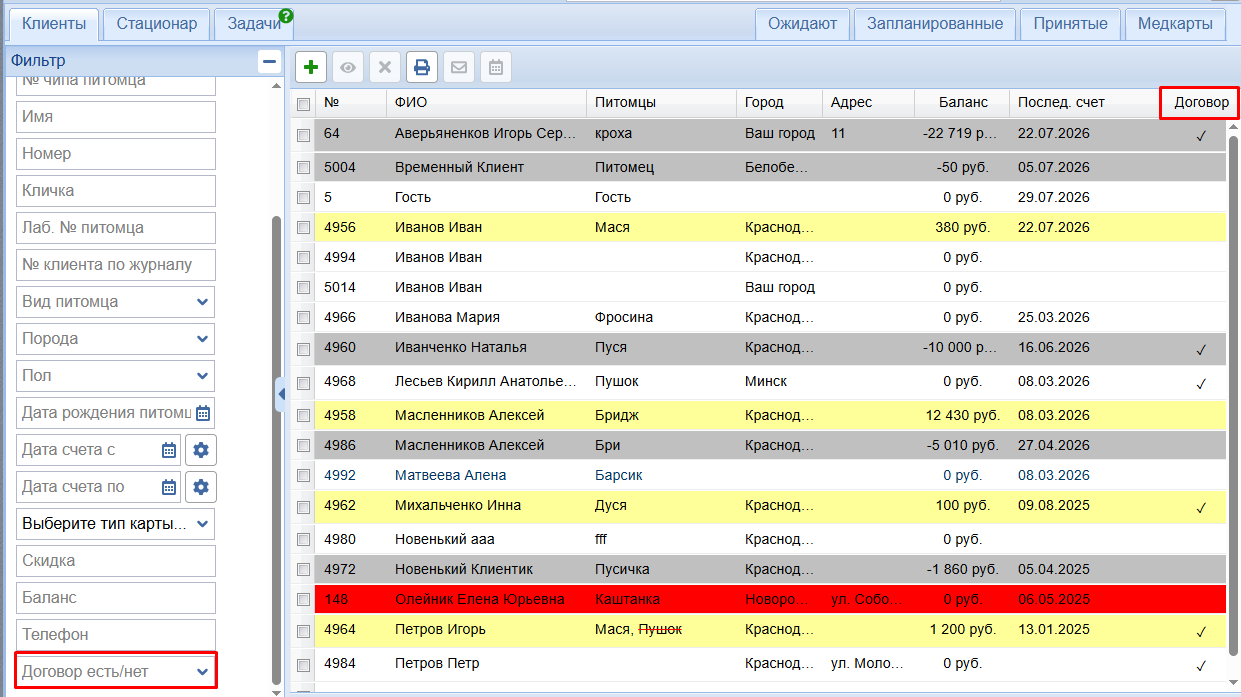
Информация о заключенном или отсутствующем договоре видна в профиле клиента, а также модуле Управление клиентами. В блоке фильтров добавлен новый фильтр, по которому можно отфильтровать клиентов с/без договора.
РЕДАКТИРОВАНИЕ ДАННЫХ КЛИЕНТА
Чтобы внести изменения или дополнения в информацию о клиенте, в модуле Управление клиентами (группа Клиенты) необходимо сделать следующее:
- с помощью фильтра или поиска найти карточку клиента
- выделить его галочкой
- нажать кнопку Просмотр (глаз) или дважды щелкнуть мышкой по строке
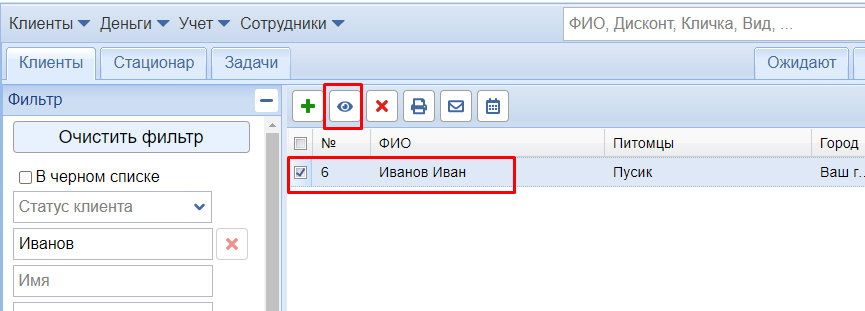
- Программа перейдет в профиль клиента.
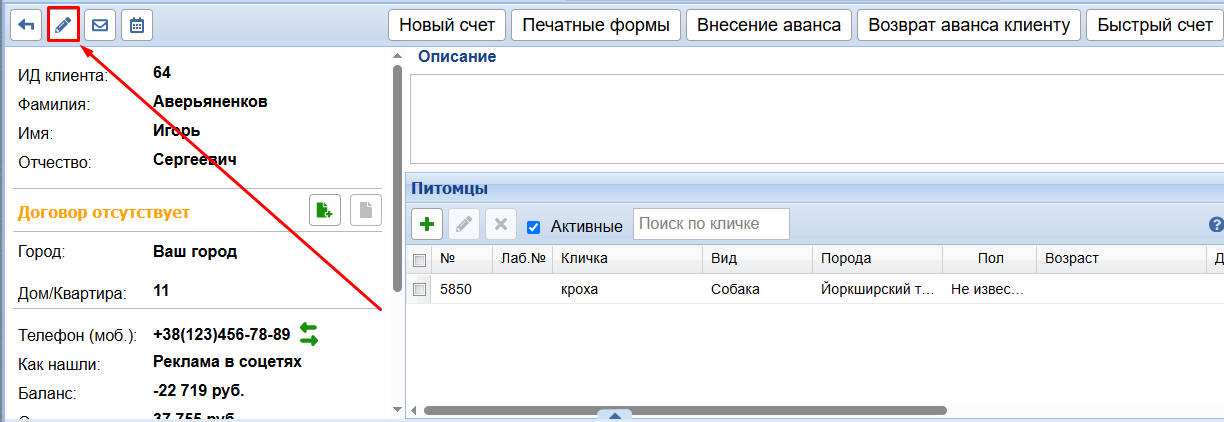
- Нажмите кнопку Редактировать (карандаш)
- Введите нужную информацию в поля и нажмите кнопку Сохранить (дискета)