
Работа с маркированными товарами
После настройки можно работать с маркированными товарами в программе.
Для вывода товара из оборота необходимо пробить чек на ККМ. Для этого в программе Ветменеджер нужно создать обычный или быстрый счет.
Если в счет добавляется маркированный товар (отмеченный таким в модуле "Товары и услуги") и к программе подключен фискальный регистратор Атол или Эвотор, сразу же в счете появится окно с запросом отсканировать код маркировки.
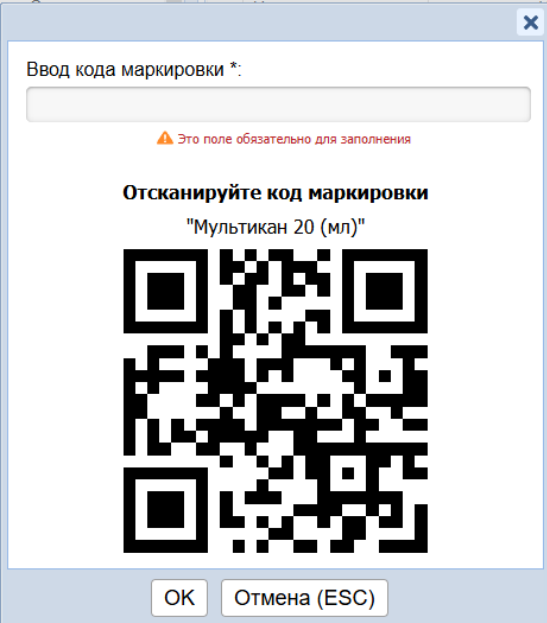
При этом можно:
отсканировать код маркировки товара с помощью 2D-сканера;
ввести код маркировки вручную в соответствующее поле;
отменить ввод кода маркировки (кнопка "Отмена (ESC)"). Но в этом случае маркированный товар не будет добавлен в счет.
Если код маркировки был просканирован ошибочно, то нужно удалить позицию и снова ее добавить с другим кодом маркировки.
В окне создания счета в добавленных товарах после наименования будет колонка “ЧЗ” (честный знак) со статусом отправки кода маркировки в состав "Уведомления о реализации".
Если товар немаркированный, то колонка ЧЗ будет пустая. Если был отсканирован код маркировки (КМ), то появляется зеленый значок подтверждения сканирования.

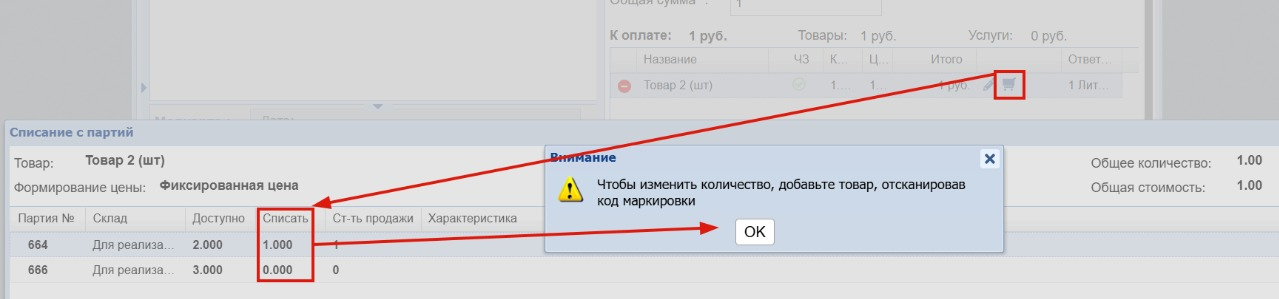
Важно: для маркированных товаров изменить количество списания по партиям через тележку (окно «Информация о партии») нельзя. Если товар добавлен в счет по коду маркировки, партия и количество связаны с отсканированным кодом. При попытке изменить количество по партии программа может показать сообщение: «Чтобы изменить количество, добавьте товар, отсканировав код маркировки». Чтобы выбрать другой код/партию для маркированного товара, удалите позицию из счета и добавьте товар заново, отсканировав нужный код маркировки.
Сценарий работы кассира при продаже маркированного рецептурного ветпрепарата
1. Кассир как обычно создает счет и добавляет в него позицию маркированного товара.
2. Ветменеджер запрашивает код маркировки.
3. Кассир сканирует 2D-сканером код маркировки товара. Окно закрывается, код маркировки сохраняется в БД.
4. Появляется окно с запросом данных рецепта.
5. Кассир вводит данные в поля окошка "Отпуск по рецепту", окно закрывается с сохранением информации в БД.
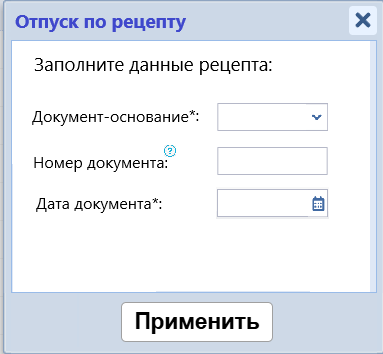
В соответствующих полях выберите или внесите данные:
- Документ-основание — выбрать Рецепт или Требование.
- Номер документа – необходимо внести серию (при наличии) + номер рецепта (требования).
- Дата документа – установить дату оформления рецепта (требования).
После заполнения при нажатии кнопки Применить значения заполненных полей передается в «Уведомление о реализации», которые соответствуют рецептурному препарату в счете.
6. Кассир оплачивает счет.
7. Коды маркировки и данные рецепта передаются из БД в "Уведомление о реализации".
8. На ККТ пробивается чек, а уведомление о реализации с кодами маркировки отправляется в ОФД.
Коды маркировки проходят автоматическую проверку:
- Если при сканировании случайно считан неправильный код, на чеке появится значок «М-» или «М», подтверждающий передачу данных.
- Если коды маркировки считаны правильно, на чеке появится значок «М+», подтверждающий передачу данных.
«М+» — проверка структуры кода маркировки прошла успешно;
«М» — хотя бы одна из проверок не была проведена (это может произойти из-за невозможности связи ККТ с системой маркировки или работы кассы в автономном режиме);
«М-» — хотя бы одна из проверок провалена.
Подробнее здесь.
| При возникновении ошибок с кодом маркировки проверить маркировку товара в системе Честный знак можно здесь. Для проверки в поле нужно ввести 31 символ кода (до разделителя - цифры 91) |